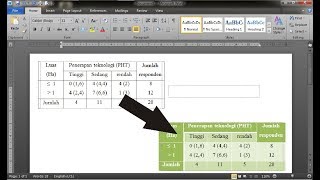
Mengubah Tabel di Word Menjadi Gambar: Panduan Lengkap dan Beragam Manfaatnya
Microsoft Word adalah salah satu alat pengolah kata paling populer di dunia, dan kemampuannya untuk membuat tabel seringkali menjadi kunci dalam penyajian data yang terstruktur dan mudah dibaca. Namun, terkadang ada kebutuhan spesifik di mana mengubah tabel Word menjadi format gambar menjadi pilihan yang lebih baik. Entah itu untuk menjaga tata letak agar tidak bergeser saat dibagikan, menyematkan tabel ke dalam presentasi, atau bahkan untuk tujuan desain, mengetahui cara melakukan konversi ini sangatlah berharga.
Artikel ini akan membimbing Anda melalui berbagai metode untuk mengubah tabel di Microsoft Word menjadi format gambar, beserta penjelasan rinci tentang kapan dan mengapa Anda mungkin perlu melakukannya. Kami juga akan membahas keuntungan dan potensi kerugian dari setiap metode, serta tips untuk mendapatkan hasil terbaik.
Mengapa Mengubah Tabel Word Menjadi Gambar?
Sebelum kita menyelami cara melakukannya, penting untuk memahami alasan di balik kebutuhan ini. Beberapa skenario umum meliputi:
- Menjaga Integritas Tata Letak: Saat tabel dibagikan atau dibuka di komputer yang berbeda, formatnya terkadang bisa sedikit berubah, terutama jika ada font yang tidak terpasang atau pengaturan tampilan yang berbeda. Mengubahnya menjadi gambar akan mengunci tata letak secara permanen, memastikan tampilannya sama persis di mana pun gambar tersebut dilihat.
- Penyematan dalam Presentasi (PowerPoint, Google Slides, dll.): Jika Anda perlu memasukkan tabel ke dalam slide presentasi, menyematkannya sebagai gambar seringkali lebih mulus daripada menyalin dan menempelkan tabel langsung. Ini memastikan tabel tidak bergeser atau terdistorsi saat Anda mengubah ukuran slide atau memutar presentasi.
- Penggunaan dalam Desain Grafis atau Publikasi: Untuk desain yang lebih kompleks atau publikasi yang memerlukan kontrol visual yang ketat, menyematkan tabel sebagai gambar dapat memberikan fleksibilitas yang lebih besar dalam penyesuaian gaya dan integrasi dengan elemen desain lainnya.
- Mencegah Pengeditan yang Tidak Disengaja: Jika Anda ingin membagikan tabel sebagai referensi visual tanpa mengizinkan orang lain untuk mengedit isinya, mengubahnya menjadi gambar adalah cara yang efektif.
- Menghemat Ruang (dalam kasus tertentu): Tergantung pada kompleksitas tabel dan format gambar yang dipilih, dalam beberapa situasi, gambar bisa lebih ringkas daripada objek tabel Word yang kompleks.
Metode 1: Menggunakan Fitur "Screenshot" atau "Snipping Tool" Bawaan Windows
Ini adalah metode yang paling cepat dan sederhana untuk sebagian besar pengguna. Anda pada dasarnya mengambil "foto" dari tabel Anda.
Langkah-langkah:
- Buka Dokumen Word Anda: Pastikan tabel yang ingin Anda ubah terlihat di layar.
- Aktifkan Alat Snipping:
- Windows 10/11: Tekan tombol
Windows + Shift + S. Layar akan meredup, dan kursor Anda akan berubah menjadi tanda tambah. - Versi Windows yang Lebih Lama: Cari "Snipping Tool" atau "Snip & Sketch" di menu Start.
- Windows 10/11: Tekan tombol
- Pilih Area Tabel:
- Setelah mengaktifkan alat snipping, klik dan seret kursor untuk memilih area persegi yang mencakup seluruh tabel Anda.
- Jika menggunakan Snipping Tool klasik, pilih "New" lalu pilih area tabel.
- Simpan Gambar:
- Setelah Anda melepaskan tombol mouse, gambar tabel Anda akan muncul di jendela pratinjau (tergantung versi Windows).
- Klik ikon "Save" (biasanya disket) atau tekan
Ctrl + S. - Pilih lokasi penyimpanan, beri nama file, dan pilih format gambar yang diinginkan (JPEG, PNG, GIF). PNG biasanya pilihan yang baik karena mendukung transparansi dan kualitas yang lebih baik.
Keuntungan:
- Sangat Cepat dan Mudah: Tidak memerlukan software tambahan.
- Fleksibel: Anda bisa mengambil screenshot bagian mana pun dari dokumen, tidak hanya tabel.
- Menjaga Tampilan Asli: Gambar akan persis seperti yang Anda lihat di layar.
Kekurangan:
- Resolusi Terbatas: Kualitas gambar bergantung pada resolusi layar Anda.
- Tidak Dapat Diedit Sebagai Teks: Tentu saja, karena ini adalah gambar, Anda tidak dapat mengedit teks di dalamnya tanpa software pengedit gambar yang canggih.
- Tidak Dapat Diakses oleh Pembaca Layar: Untuk aksesibilitas, konten gambar tidak dapat dibaca oleh teknologi pembaca layar.
Metode 2: Menyalin dan Menempel sebagai Gambar ke Aplikasi Lain (misalnya, PowerPoint)
Metode ini memanfaatkan kemampuan aplikasi Office lainnya untuk mengubah objek menjadi gambar.
Langkah-langkah:
- Pilih Tabel di Word: Klik pada tabel Anda di dokumen Word. Anda bisa mengklik ikon empat arah di sudut kiri atas tabel untuk memilih seluruh tabel.
- Salin Tabel: Tekan
Ctrl + Catau klik kanan dan pilih "Copy". - Buka Aplikasi Lain (Contoh: PowerPoint): Buka presentasi PowerPoint baru atau yang sudah ada.
- Tempel Sebagai Gambar:
- Klik kanan pada slide di mana Anda ingin menempatkan tabel.
- Di bawah "Paste Options", cari ikon yang menampilkan gambar. Biasanya ada beberapa pilihan, cari yang bertuliskan "Picture" atau "Image".
- Alternatifnya, Anda bisa pergi ke tab "Home", klik panah di bawah tombol "Paste", dan pilih "Paste Special". Di jendela yang muncul, pilih "Picture (Enhanced Metafile)" atau "Bitmap". Enhanced Metafile (EMF) seringkali memberikan kualitas vektor yang lebih baik.
Keuntungan:
- Kualitas yang Lebih Baik (terutama EMF): Enhanced Metafile (EMF) seringkali memberikan hasil yang lebih tajam dan dapat diskalakan tanpa kehilangan kualitas, karena ini adalah format vektor.
- Mudah untuk Presentasi: Sangat berguna untuk menyematkan tabel ke dalam slide.
Kekurangan:
- Memerlukan Aplikasi Lain: Anda perlu membuka aplikasi lain seperti PowerPoint.
- Perlu Penyesuaian: Terkadang, saat menempelkan, Anda mungkin perlu menyesuaikan ukuran atau posisi tabel.
Metode 3: Menggunakan Fungsi "Save As Picture" (Hanya untuk Objek yang Dipilih)
Fitur ini memungkinkan Anda menyimpan objek yang dipilih sebagai gambar langsung dari Word, tetapi dengan batasan.
Langkah-langkah:
- Pilih Tabel di Word: Klik pada tabel Anda untuk memilihnya.
- Akses Opsi "Save As":
- Klik tab "File".
- Pilih "Save As".
- Pilih lokasi penyimpanan.
- Ubah Tipe File: Di bagian "Save as type" atau "Format file", Anda akan melihat daftar format. Sayangnya, Word tidak secara langsung menawarkan opsi "Save as Picture" untuk tabel sebagai objek terpisah di versi-versi terbaru. Namun, ada cara lain yang memanfaatkan fitur ini dengan sedikit trik.
Alternatif untuk "Save As Picture":
Jika Anda ingin menggunakan "Save As" untuk menghasilkan gambar, Anda bisa:
- Salin Tabel dan Tempel ke Aplikasi Lain yang Mendukung "Save As Picture": Seperti yang dijelaskan di Metode 2, salin tabel Anda, tempelkan ke PowerPoint atau bahkan Paint, lalu gunakan fungsi "Save As" di aplikasi tersebut.
- Menggunakan "Export" (untuk PDF, lalu Konversi):
- Simpan dokumen Word Anda sebagai PDF.
- Gunakan konverter PDF online atau offline untuk mengubah halaman PDF yang berisi tabel menjadi gambar. Ada banyak alat gratis yang tersedia, seperti Smallpdf, iLovePDF, atau Adobe Acrobat Reader.
Langkah-langkah untuk Export ke PDF:
- Buka dokumen Word.
- Klik "File" > "Export".
- Pilih "Create PDF/XPS Document".
- Klik "Create PDF/XPS".
- Pilih lokasi, beri nama, dan klik "Publish".
Keuntungan (Metode Export PDF):
- Menjaga Kualitas: PDF adalah format yang baik untuk menjaga kualitas tata letak.
- Konversi ke Gambar Mudah: Banyak alat konversi PDF ke gambar yang tersedia.
Kekurangan (Metode Export PDF):
- Memerlukan Langkah Tambahan: Harus melalui proses penyimpanan ke PDF terlebih dahulu, lalu konversi.
- Kualitas Konversi Bervariasi: Kualitas gambar akhir tergantung pada alat konverter yang Anda gunakan.
Metode 4: Menggunakan Fitur "Object" untuk Menyematkan Tabel sebagai Gambar (Kurang Umum)
Metode ini lebih bersifat penyematan daripada konversi langsung, tetapi bisa berguna dalam skenario tertentu.
Langkah-langkah:
- Pilih Tabel di Word: Klik pada tabel Anda.
- Salin Tabel: Tekan
Ctrl + C. - Buka Dokumen Baru atau Lokasi Lain:
- Gunakan "Paste Special":
- Klik kanan pada lokasi tujuan.
- Pilih "Paste Special".
- Di jendela "Paste Special", pilih "Paste link" dan "Picture (Enhanced Metafile)" atau "Picture (Windows Metafile)".
- Klik "OK".
Tabel Anda sekarang disematkan sebagai objek yang dapat diperbarui jika tabel asli diubah (jika Anda memilih "Paste link"). Namun, jika Anda hanya ingin gambar statis, Anda kemudian dapat mengklik objek tabel yang disematkan ini, lalu gunakan metode "Screenshot" (Metode 1) untuk mengambil gambarnya.
Keuntungan:
- Fleksibilitas Pembaruan (jika dipilih): Tabel dapat diperbarui jika data sumber berubah.
Kekurangan:
- Memerlukan Langkah Tambahan: Ini bukan konversi langsung menjadi gambar statis.
- Potensi Masalah Tampilan: Terkadang objek yang disematkan bisa sedikit bergeser.
Metode 5: Menggunakan Fitur "Insert" > "Screenshot" Langsung di Word (Untuk Tabel yang Dibuat di Word)
Word memiliki fitur "Screenshot" bawaan yang bisa Anda manfaatkan.
Langkah-langkah:
- Buka Dokumen Word Anda.
- Klik Tab "Insert".
- Di Grup "Illustrations", klik "Screenshot".
- Anda akan melihat thumbnail dari jendela aplikasi yang terbuka. Pilih jendela yang menampilkan dokumen Word Anda yang berisi tabel.
- Jika Anda memilih jendela dokumen, Anda dapat memilih "Screen Clipping" untuk memilih area tabel yang spesifik.
- Setelah memilih area tabel, gambar tabel akan disisipkan ke dalam dokumen Anda sebagai objek gambar.
- Sekarang, Anda bisa menyimpan dokumen Word ini, lalu membuka gambar tersebut dengan mengklik kanan gambar dan memilih "Save as Picture".
Keuntungan:
- Terintegrasi dalam Word: Tidak perlu beralih aplikasi.
- Presisi: Anda bisa memilih area yang sangat spesifik.
Kekurangan:
- Masih Memerlukan Langkah Tambahan untuk Menyimpan sebagai Gambar Terpisah: Word akan menyisipkan gambar ke dalam dokumen, Anda masih perlu langkah terakhir untuk menyimpannya sebagai file gambar terpisah.
Tips untuk Hasil Terbaik
- Perbesar Tampilan (Zoom): Sebelum mengambil screenshot atau menyalin, perbesar tampilan dokumen Word Anda ke tingkat yang nyaman untuk melihat detail tabel dengan jelas. Ini akan membantu gambar yang dihasilkan memiliki resolusi yang lebih baik.
- Periksa Kualitas Gambar: Setelah mengonversi tabel menjadi gambar, selalu periksa kualitasnya. Pastikan teks terbaca dengan jelas dan garis tabel tidak buram.
- Pilih Format Gambar yang Tepat:
- PNG: Sangat baik untuk gambar dengan garis tajam dan teks, serta mendukung transparansi. Kualitasnya biasanya lebih baik untuk tabel.
- JPEG: Bagus untuk foto atau gambar dengan banyak warna gradien. Namun, untuk tabel, JPEG bisa menyebabkan sedikit kehilangan detail teks jika kompresinya terlalu tinggi.
- Perhatikan Ukuran File: Gambar beresolusi tinggi bisa berukuran besar. Jika Anda perlu menggunakannya di web atau dalam presentasi, pertimbangkan untuk mengompresi gambar jika perlu, tetapi hati-hati agar kualitasnya tidak terlalu menurun.
- Gunakan "Paste Special" dengan Hati-hati: Saat menggunakan "Paste Special", eksperimen dengan opsi "Picture (Enhanced Metafile)" dan "Picture (Bitmap)" untuk melihat mana yang memberikan hasil terbaik untuk kebutuhan Anda. EMF seringkali lebih unggul karena sifatnya yang berbasis vektor.
- Pertimbangkan Aksesibilitas: Ingatlah bahwa tabel yang diubah menjadi gambar tidak dapat diakses oleh pembaca layar. Jika dokumen Anda ditujukan untuk audiens yang luas dengan kebutuhan aksesibilitas, sebaiknya pertahankan tabel sebagai objek yang dapat dibaca oleh software pembaca layar, atau sediakan deskripsi teks alternatif.
Kesimpulan
Mengubah tabel di Microsoft Word menjadi gambar adalah keterampilan yang berguna dengan berbagai aplikasi praktis. Mulai dari menjaga integritas tata letak hingga menyematkan tabel ke dalam presentasi, metode yang dibahas dalam artikel ini memberikan fleksibilitas untuk memenuhi kebutuhan Anda. Metode "screenshot" adalah yang tercepat untuk penggunaan sehari-hari, sementara menyalin dan menempel sebagai gambar ke aplikasi lain seperti PowerPoint seringkali menghasilkan kualitas yang lebih baik, terutama dengan format Enhanced Metafile.
Dengan memahami berbagai cara ini dan tips untuk mendapatkan hasil terbaik, Anda dapat secara efektif memanfaatkan tabel di dokumen Word Anda dalam format gambar, memastikan presentasi data yang jelas, konsisten, dan sesuai dengan tujuan Anda. Selalu pilih metode yang paling sesuai dengan kebutuhan spesifik Anda, dan jangan lupa untuk memeriksa kembali kualitas hasil konversi.