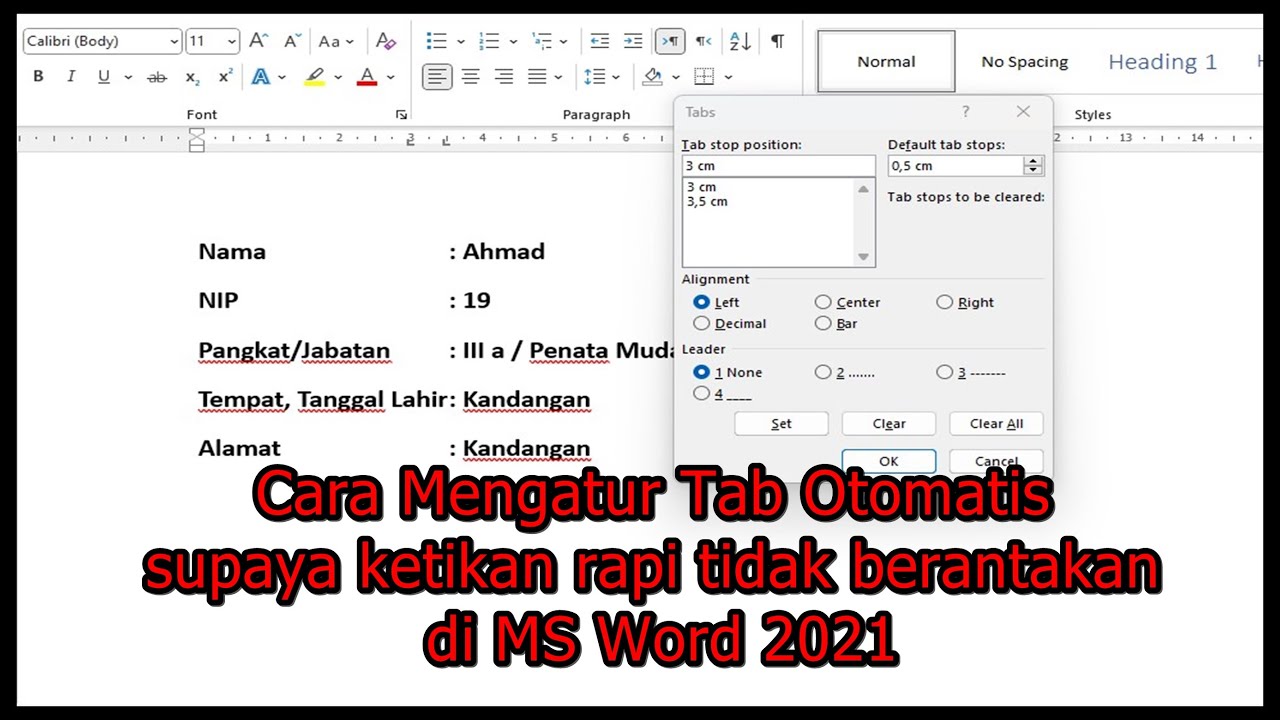
Menguasai Tata Letak: Panduan Lengkap Mengubah Tab di Microsoft Word
Dalam dunia pengolahan kata, Microsoft Word adalah alat yang tak tergantikan bagi banyak orang. Dari surat resmi hingga laporan penelitian, dokumen yang terstruktur dengan baik adalah kunci untuk komunikasi yang efektif. Salah satu elemen mendasar yang berkontribusi pada kerapian dan keteraturan dokumen adalah penggunaan tab. Namun, seringkali pengaturan tab bawaan Word tidak sesuai dengan kebutuhan spesifik kita. Artikel ini akan membawa Anda dalam perjalanan mendalam untuk memahami dan menguasai seni mengubah tab di Microsoft Word, memastikan dokumen Anda terlihat profesional dan mudah dibaca.
Mengapa Mengubah Pengaturan Tab Itu Penting?
Sebelum kita menyelami cara mengubahnya, mari kita pahami mengapa pengaturan tab default terkadang tidak memadai. Pengaturan tab standar di Word biasanya berjarak 1,27 cm (setengah inci). Ini mungkin cocok untuk beberapa jenis dokumen, tetapi seringkali kita memerlukan penyesuaian untuk:
- Keterbacaan: Teks yang teratur dengan jarak tab yang tepat membuatnya lebih mudah dibaca dan dipindai.
- Konsistensi: Mengatur tab secara konsisten di seluruh dokumen menciptakan tampilan yang profesional dan terpadu.
- Format Khusus: Untuk membuat daftar berpoin yang rapi, tabel sederhana, atau bahkan tata letak yang lebih kompleks, penyesuaian tab menjadi krusial.
- Estetika Dokumen: Jarak tab yang tepat dapat secara signifikan meningkatkan daya tarik visual dokumen Anda.
- Kebutuhan Spesifik: Beberapa gaya penulisan atau panduan tata letak mungkin memerlukan pengaturan tab yang spesifik.
Memahami Penggaris (Ruler) di Word
Cara paling intuitif untuk mengubah tab adalah melalui penggaris horizontal yang muncul di bagian atas area kerja dokumen Anda (jika tidak terlihat, Anda bisa mengaktifkannya melalui tab View > centang Ruler). Penggaris ini menampilkan pengukuran dalam inci atau sentimeter (tergantung pengaturan Word Anda) dan merupakan "papan kontrol" untuk tab Anda.
Di sisi kiri penggaris, Anda akan melihat beberapa ikon kecil. Ikon-ikon inilah yang mewakili jenis-jenis tab yang bisa Anda atur:
- Tab Kiri (Left Tab): Teks akan dimulai dari posisi tab ini dan mengalir ke kanan. Ini adalah tab default.
- Tab Tengah (Center Tab): Teks akan terpusat di sekitar posisi tab.
- Tab Kanan (Right Tab): Teks akan berakhir di posisi tab ini, mengalir ke kiri.
- Tab Desimal (Decimal Tab): Cocok untuk angka, teks akan berputar di sekitar titik desimal.
- Tab Batang (Bar Tab): Menempatkan garis vertikal pada posisi tab.
- Inden Kiri (Left Indent): Menggeser seluruh paragraf ke kanan, tetapi tidak sama dengan tab.
- Inden Gantung (Hanging Indent): Baris pertama paragraf tetap di margin, sementara baris berikutnya menjorok masuk.
Langkah-Langkah Dasar Mengubah Tab
Mari kita mulai dengan mengubah tab dasar menggunakan penggaris.
-
Pilih Teks yang Akan Diterapkan: Ini adalah langkah terpenting. Jika Anda tidak memilih teks apa pun, pengaturan tab yang Anda buat akan berlaku untuk seluruh dokumen atau hanya paragraf tempat kursor berada. Untuk menerapkan tab ke seluruh dokumen, Anda bisa menekan Ctrl + A (Windows) atau Cmd + A (Mac). Jika hanya untuk beberapa paragraf, blok teks tersebut.
-
Aktifkan Penggaris: Pastikan penggaris terlihat. Jika tidak, buka tab View dan centang kotak Ruler.
-
Ubah Jenis Tab: Di sudut kiri atas penggaris, Anda akan melihat ikon tab yang sedang aktif (biasanya tab kiri). Klik ikon ini berulang kali untuk menggilir berbagai jenis tab yang tersedia (tab kiri, tengah, kanan, desimal, dll.). Perhatikan perubahan ikon saat Anda mengkliknya.
-
Tempatkan Tab di Penggaris: Setelah Anda memilih jenis tab yang diinginkan, klik pada penggaris horizontal pada posisi di mana Anda ingin tab ditempatkan. Sebuah penanda tab akan muncul di penggaris.
-
Uji Coba: Posisikan kursor Anda di awal baris teks yang ingin Anda beri tab, lalu tekan tombol Tab pada keyboard Anda. Teks Anda sekarang akan berpindah ke posisi tab yang baru Anda atur.
Memindahkan dan Menghapus Tab
- Memindahkan Tab: Setelah tab ditempatkan, Anda bisa memindahkannya. Klik dan tahan pada penanda tab di penggaris, lalu seret ke posisi baru yang Anda inginkan.
- Menghapus Tab: Untuk menghapus tab, klik dan tahan penanda tab di penggaris, lalu seret ke bawah, keluar dari area penggaris. Penanda tab akan menghilang.
Menggunakan Dialog Box Tab untuk Kontrol Lebih Lanjut
Meskipun penggaris sangat berguna, dialog box Tab di Word memberikan kontrol yang lebih halus dan fitur tambahan.
-
Buka Dialog Box Tab:
- Pilih teks yang diinginkan.
- Pergi ke tab Home.
- Di grup Paragraph, klik tombol panah kecil di sudut kanan bawah untuk membuka dialog box Paragraph.
- Di bagian bawah dialog box Paragraph, klik tombol Tabs….
-
Di Dalam Dialog Box Tab:
- Tab stop position: Anda bisa mengetikkan posisi tab yang tepat dalam inci atau sentimeter di sini.
- Default tab stops: Ini menunjukkan jarak tab default yang akan digunakan jika Anda tidak mengatur tab kustom. Anda bisa mengubah jarak ini, tetapi biasanya lebih baik membiarkannya atau mengaturnya secara manual.
- Alignment: Pilih jenis perataan (kiri, tengah, kanan, desimal, batang) untuk tab yang Anda pilih atau yang akan Anda buat.
- Leader: Bagian ini sangat penting untuk membuat garis-garis penghubung (seperti titik-titik atau garis putus-putus) antara tab. Pilih gaya garis (titik, garis putus-putus, garis solid) dari opsi yang tersedia.
- Set: Klik tombol Set setelah Anda menentukan posisi, perataan, dan pemimpin untuk tab Anda. Tab baru Anda akan muncul di daftar di bawah.
- Clear: Untuk menghapus tab yang dipilih dari daftar.
- Clear All: Untuk menghapus semua tab kustom yang telah Anda atur untuk teks yang dipilih.
Menggunakan Tab Leaders untuk Efek Visual
Tab leaders adalah garis-garis (titik, garis putus-putus, garis solid) yang muncul di antara teks dan posisi tab. Ini sering digunakan dalam daftar isi, jadwal, atau dokumen yang memerlukan pemisah visual yang jelas.
- Melalui Dialog Box Tab: Seperti yang dijelaskan di atas, Anda bisa memilih gaya leader di dialog box Tab (pilih tab, pilih leader, lalu klik Set).
- Melalui Penggaris (dengan sedikit trik): Meskipun tidak ada opsi langsung untuk leader di penggaris, Anda bisa mencapai efek yang sama dengan cara berikut:
- Atur tab Anda di penggaris.
- Buka dialog box Tab.
- Pilih tab yang ingin Anda tambahkan leader.
- Pilih gaya leader yang diinginkan.
- Klik Set.
- Klik OK.
Sekarang, ketika Anda menekan tombol Tab, teks Anda akan memiliki leader yang sesuai.
Kasus Penggunaan Umum dan Cara Mengaturnya
Mari kita lihat beberapa skenario umum di mana mengubah tab sangat membantu:
-
Daftar Isi Otomatis: Meskipun Word memiliki fitur daftar isi otomatis yang canggih, kadang-kadang Anda mungkin ingin membuat daftar isi manual yang rapi.
- Buat entri daftar Anda.
- Atur tab kanan di akhir judul.
- Atur tab desimal atau tab kiri di sebelah kanan tab judul, dan pilih leader titik.
- Tekan Tab setelah setiap judul, lalu ketik nomor halaman.
-
Informasi Kontak yang Rapi:
- Nama: Tab Kiri di awal.
- Alamat: Tab Tengah setelah nama.
- Telepon/Email: Tab Kanan setelah alamat.
- Atur tab kiri di awal (default).
- Atur tab tengah sekitar 2-3 inci.
- Atur tab kanan di akhir margin kanan.
- Tekan Tab setelah nama, lalu ketik alamat.
- Tekan Tab lagi setelah alamat, lalu ketik nomor telepon/email.
-
Tabel Sederhana Tanpa Menggunakan Fitur Tabel Word:
- Kolom 1: Tab Kiri.
- Kolom 2: Tab Tengah.
- Kolom 3: Tab Kanan.
- Atur tab kiri di posisi awal.
- Atur tab tengah di tengah penggaris (misalnya, 3 inci).
- Atur tab kanan di dekat margin kanan (misalnya, 6 inci).
- Tekan Tab di antara setiap kolom data.
-
Inden Gantung (Hanging Indent) untuk Referensi:
Ini adalah kasus di mana Anda ingin baris pertama dari setiap entri referensi berada di margin, tetapi baris berikutnya menjorok masuk.- Pilih blok teks referensi Anda.
- Buka dialog box Paragraph > Tabs….
- Di bagian Indentation, di bawah Special, pilih Hanging.
- Atur By ke jarak yang diinginkan (misalnya, 0,5 inci).
- Klik OK.
Atau, Anda bisa menggunakan penggaris: - Pilih teks referensi Anda.
- Di penggaris, Anda akan melihat dua ikon di bagian kiri bawah: indent kiri dan inden gantung. Ikon inden gantung adalah persegi panjang kecil di atas segitiga kecil.
- Seret ikon inden gantung ke posisi yang diinginkan (misalnya, 0,5 inci). Baris pertama akan tetap di margin, dan baris berikutnya akan mengikuti inden gantung.
Tips dan Trik Lanjutan
- Perataan Desimal: Sangat berguna untuk menyelaraskan angka berdasarkan titik desimal, terutama dalam laporan keuangan. Pilih Decimal Tab di penggaris atau dialog box, lalu klik pada posisi di mana Anda ingin titik desimal sejajar.
- Tab Batang (Bar Tab): Berguna untuk menempatkan garis vertikal sebagai pemisah visual, misalnya di antara kolom dalam tabel sederhana.
- Mengunci Pengaturan Tab: Pengaturan tab yang Anda buat hanya berlaku untuk teks yang dipilih. Jika Anda ingin pengaturan tab yang sama untuk bagian lain dokumen, Anda bisa menyalin dan menempel formatnya menggunakan Format Painter (ikon kuas cat di tab Home).
- Menyimpan Gaya Tab: Untuk dokumen yang sangat kompleks atau jika Anda sering menggunakan pengaturan tab tertentu, Anda bisa mempertimbangkan untuk membuat gaya kustom di Word yang menyertakan pengaturan tab yang diinginkan.
- Perbedaan Antara Tab dan Indent: Penting untuk membedakan antara tab dan inden. Tab memindahkan kursor ke posisi yang telah ditentukan, sementara inden menggeser seluruh paragraf atau bagian dari paragraf.
Kesimpulan
Menguasai pengaturan tab di Microsoft Word adalah keterampilan yang berharga yang dapat secara dramatis meningkatkan profesionalisme dan keterbacaan dokumen Anda. Dengan memahami berbagai jenis tab, memanfaatkan penggaris, dan menggunakan dialog box Tab untuk kontrol yang lebih rinci, Anda dapat menciptakan tata letak yang bersih, terstruktur, dan sesuai dengan kebutuhan Anda. Jangan ragu untuk bereksperimen dengan berbagai pengaturan tab dan temukan kombinasi yang paling efektif untuk gaya penulisan dan tujuan dokumen Anda. Dengan sedikit latihan, Anda akan dapat mengubah dokumen biasa menjadi karya yang terorganisir dan menarik secara visual.