Menguasai Tabulasi di Microsoft Word: Panduan Lengkap untuk Penataan Teks yang Presisi
Microsoft Word adalah alat yang sangat ampuh untuk membuat berbagai jenis dokumen, mulai dari surat sederhana hingga laporan teknis yang kompleks. Salah satu elemen kunci dalam menciptakan dokumen yang rapi, terstruktur, dan mudah dibaca adalah penggunaan tabulasi. Namun, bagi banyak pengguna, tabulasi sering kali menjadi sumber kebingungan dan frustrasi. Artikel ini akan mengupas tuntas cara mengubah pengaturan tab di Word, dengan fokus pada bagaimana menata tabulasi secara berbeda untuk setiap baris, sebuah teknik yang sering kali dibutuhkan namun jarang dieksplorasi.
Mengapa Tabulasi Penting?
Sebelum kita menyelami seluk-beluk mengubah tabulasi, mari kita pahami mengapa elemen ini begitu krusial:
- Keteraturan Visual: Tabulasi memberikan spasi yang konsisten antar teks, menciptakan tampilan yang rapi dan profesional. Ini sangat penting dalam daftar, tabel sederhana, atau ketika Anda ingin mensejajarkan teks secara presisi.
- Hierarki Informasi: Dengan penggunaan tabulasi yang tepat, Anda dapat menciptakan hierarki visual yang jelas, membedakan antara judul, subjudul, dan isi utama.
- Efisiensi: Daripada menekan tombol spasi berulang kali untuk menciptakan spasi, tabulasi menawarkan cara yang jauh lebih efisien dan akurat untuk mengatur spasi horizontal.
- Fleksibilitas Penataan: Tabulasi memungkinkan Anda untuk memindahkan teks ke posisi yang spesifik di halaman, memberikan kontrol penuh atas tata letak dokumen Anda.
Memahami Dasar-Dasar Tabulasi di Word
Secara default, Word memiliki pengaturan tabulasi bawaan yang ditempatkan setiap setengah inci (sekitar 1.27 cm). Anda dapat melihatnya sebagai garis-garis kecil pada penggaris horizontal di bagian atas dokumen Anda. Ketika Anda menekan tombol "Tab", kursor akan berpindah ke posisi tabulasi berikutnya.
Ada beberapa jenis tabulasi yang bisa Anda gunakan:
- Tab Kiri (Left Tab): Teks akan disejajarkan ke kiri dari titik tab. Ini adalah jenis tabulasi yang paling umum digunakan.
- Tab Tengah (Center Tab): Teks akan disejajarkan di tengah dari titik tab.
- Tab Kanan (Right Tab): Teks akan disejajarkan ke kanan dari titik tab.
- Tab Desimal (Decimal Tab): Digunakan untuk menyejajarkan angka berdasarkan titik desimal. Angka dengan jumlah digit berbeda akan tersusun rapi.
- Tab Bar (Vertical Bar Tab): Menempatkan garis vertikal pada posisi tabulasi. Ini berguna untuk memisahkan kolom teks dalam tabel sederhana tanpa harus menggunakan fitur tabel.
Cara Mengatur Tabulasi Standar di Seluruh Dokumen
Sebelum kita membahas pengaturan tabulasi per baris, penting untuk memahami cara mengatur tabulasi standar yang berlaku untuk seluruh dokumen atau bagian tertentu.
-
Menggunakan Penggaris Horizontal:
- Pastikan penggaris horizontal terlihat. Jika tidak, buka tab "View" dan centang kotak "Ruler".
- Di sisi kiri penggaris horizontal, Anda akan melihat simbol kecil. Ini adalah penanda tabulasi default.
- Klik pada penanda tabulasi tersebut untuk mengubah jenisnya (misalnya, dari Tab Kiri menjadi Tab Tengah).
- Untuk menambahkan tabulasi kustom, klik pada area penggaris horizontal di tempat Anda ingin menempatkan tabulasi baru.
- Untuk menghapus tabulasi kustom, seret penanda tabulasi dari penggaris ke bawah halaman hingga menghilang.
-
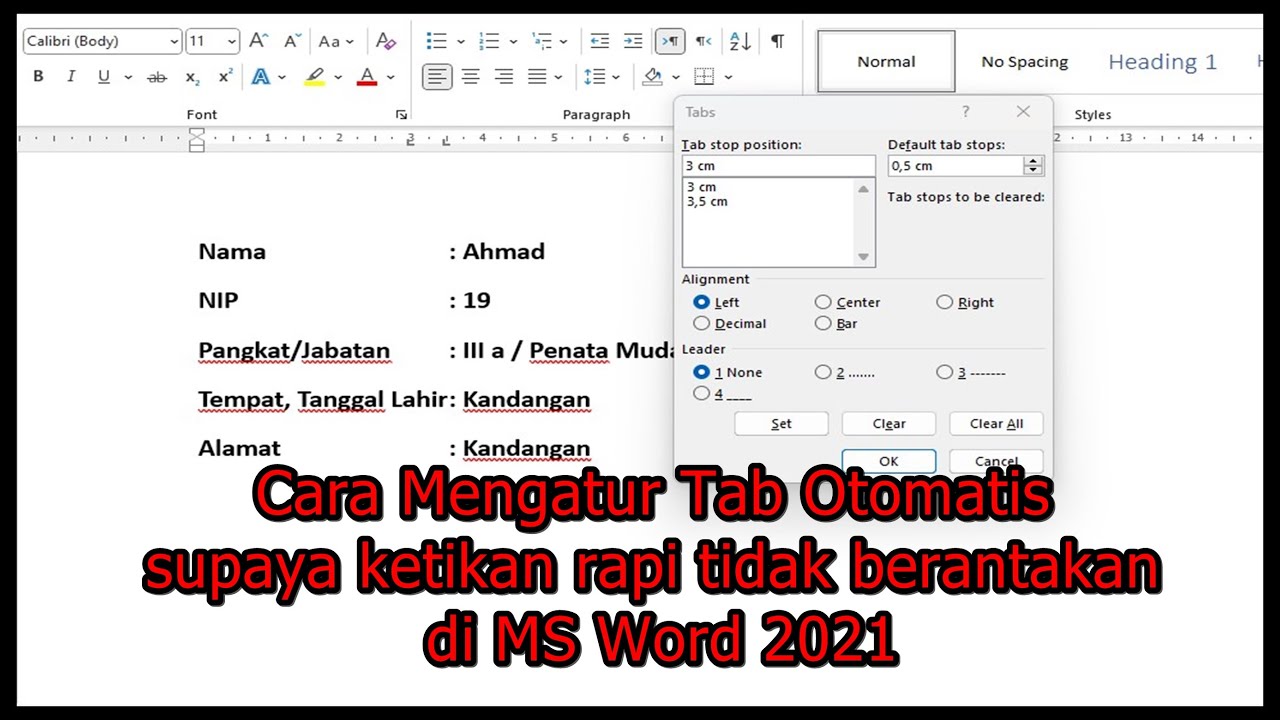
Menggunakan Kotak Dialog "Tabs":
- Pilih teks yang ingin Anda atur tabulasinya. Jika Anda ingin mengatur tabulasi untuk seluruh dokumen, Anda bisa memilih seluruh teks atau tidak memilih apa pun (pengaturan akan berlaku untuk paragraf baru yang Anda buat).
- Buka tab "Home", di grup "Paragraph", klik tombol kecil di sudut kanan bawah untuk membuka kotak dialog "Paragraph".
- Di dalam kotak dialog "Paragraph", klik tombol "Tabs…" di sudut kiri bawah.
- Di kotak dialog "Tabs", Anda dapat:
- Set Default Tab Stops: Mengatur jarak tabulasi default untuk seluruh dokumen atau bagian yang dipilih.
- Tab Stop Position: Memasukkan posisi tabulasi kustom secara numerik.
- Alignment: Memilih jenis tabulasi (Left, Center, Right, Decimal, Bar).
- Leader: Menambahkan garis pemisah (misalnya, titik-titik atau garis putus-putus) di antara teks dan titik tabulasi.
- Clear: Menghapus tabulasi yang dipilih.
- Clear All: Menghapus semua tabulasi yang diatur.
Mengubah Tabulasi di Word Tiap Baris: Teknik Tingkat Lanjut
Sekarang, mari kita masuk ke topik utama: bagaimana menerapkan pengaturan tabulasi yang berbeda untuk baris yang berbeda dalam dokumen Anda. Ini adalah teknik yang sangat berguna ketika Anda perlu membuat penataan yang spesifik, seperti dalam daftar yang kompleks, kutipan yang diformat secara khusus, atau tabel yang dibuat menggunakan tabulasi.
Ada dua cara utama untuk mencapai ini:
Metode 1: Menggunakan Indentasi dan Tab Kustom Per Paragraf
Cara paling umum dan fleksibel untuk mengubah tabulasi per baris adalah dengan menganggap setiap baris (atau lebih tepatnya, setiap paragraf yang memiliki pemformatan tabulasi unik) sebagai unit yang terpisah.
-
Identifikasi Baris yang Membutuhkan Pengaturan Tabulasi Berbeda:
Tentukan baris mana dalam dokumen Anda yang memerlukan pengaturan tabulasi yang berbeda dari yang lain. Seringkali, ini adalah baris yang berfungsi sebagai elemen dalam daftar, item menu, atau entri database sederhana. -
Terapkan Pengaturan Tabulasi untuk Baris Pertama:
- Posisikan kursor pada baris pertama yang ingin Anda atur.
- Gunakan penggaris horizontal atau kotak dialog "Tabs" untuk mengatur tabulasi yang Anda inginkan untuk baris ini. Misalnya, Anda mungkin ingin tabulasi pertama di 1 inci (untuk label) dan tabulasi kedua di 3 inci (untuk nilai).
-
Tekan "Enter" untuk Membuat Baris Baru:
Setelah Anda puas dengan pengaturan tabulasi untuk baris pertama, tekan tombol "Enter". -
Terapkan Pengaturan Tabulasi yang Berbeda untuk Baris Kedua:
- Word akan mencoba mewarisi pemformatan dari paragraf sebelumnya. Namun, Anda dapat secara eksplisit mengubahnya.
- Posisikan kursor pada baris kedua yang baru saja Anda buat.
- Sekarang, ubah pengaturan tabulasi menggunakan penggaris horizontal atau kotak dialog "Tabs". Anda bisa menghapus tabulasi yang diwarisi dan menambahkan yang baru, atau memindahkan tabulasi yang ada.
- Penting: Saat Anda mengatur tabulasi kustom untuk baris tertentu, pengaturan ini akan berlaku untuk paragraf tersebut. Jika Anda menekan "Enter" lagi, paragraf berikutnya akan mewarisi pengaturan tabulasi dari paragraf terakhir yang Anda atur secara manual.
-
Ulangi Proses untuk Baris-Baris Berikutnya:
Terus ulangi proses ini untuk setiap baris yang membutuhkan pengaturan tabulasi unik. Setiap kali Anda ingin mengubah pengaturan tabulasi, pastikan kursor berada di baris yang sesuai, lalu atur tabulasi Anda.
Contoh Skenario:
Misalkan Anda membuat daftar properti dengan nama dan nilai:
- Alamat: Jl. Merdeka No. 10
- Luas Tanah: 200 m²
- Jumlah Kamar: 4
Untuk mengatur ini:
- Baris 1 (Alamat): Atur tabulasi kiri di 1 inci dan tabulasi kanan di 4 inci. Ketik "Alamat:", tekan "Tab", ketik "Jl. Merdeka No. 10".
- Tekan "Enter".
- Baris 2 (Luas Tanah): Di baris baru, hapus tabulasi kanan di 4 inci dan tambahkan tabulasi desimal di 3.5 inci. Ketik "Luas Tanah:", tekan "Tab", ketik "200".
- Tekan "Enter".
- Baris 3 (Jumlah Kamar): Di baris baru, hapus tabulasi desimal dan tambahkan tabulasi kiri di 3.5 inci. Ketik "Jumlah Kamar:", tekan "Tab", ketik "4".
Dengan cara ini, Anda secara efektif mengubah pengaturan tabulasi per baris dengan mengelola pemformatan paragraf secara individual.
Metode 2: Menggunakan Kotak Dialog "Tabs" dengan Pilihan "Set" dan "Clear"
Metode ini merupakan elaborasi dari metode pertama, menekankan penggunaan fitur "Set" dan "Clear" di kotak dialog "Tabs" untuk kontrol yang lebih presisi.
-
Pilih Paragraf yang Akan Diatur:
Posisikan kursor pada baris pertama yang ingin Anda atur, atau pilih beberapa baris jika Anda ingin menerapkan pengaturan yang sama ke beberapa baris yang berurutan. -
Buka Kotak Dialog "Tabs":
Pergi ke "Home" > "Paragraph" group > klik tombol kecil > "Tabs…". -
Atur Tabulasi Kustom untuk Paragraf Pertama:
- Di bagian "Tab stop position", masukkan nilai pertama Anda (misalnya, 1 inci).
- Pilih "Alignment" yang diinginkan (misalnya, Left).
- Klik "Set".
- Masukkan nilai kedua Anda (misalnya, 3 inci).
- Pilih "Alignment" yang diinginkan (misalnya, Right).
- Klik "Set".
- Klik "OK".
-
Tekan "Enter" untuk Baris Berikutnya:
Pergi ke baris berikutnya. -
Ubah Pengaturan Tabulasi untuk Paragraf Kedua:
- Posisikan kursor di baris kedua.
- Buka kotak dialog "Tabs" lagi.
- Anda akan melihat tabulasi yang diwarisi dari paragraf sebelumnya.
- Untuk menghapus tabulasi yang tidak diinginkan: Pilih tabulasi di daftar "Tab stop position" (misalnya, tabulasi di 3 inci) dan klik "Clear".
- Untuk memodifikasi tabulasi yang ada: Pilih tabulasi yang ada, ubah posisinya atau alignment-nya, lalu klik "Set".
- Untuk menambahkan tabulasi baru: Masukkan posisi dan alignment baru, lalu klik "Set".
- Setelah selesai, klik "OK".
-
Terus Lakukan untuk Setiap Paragraf:
Ulangi langkah 5 untuk setiap paragraf yang membutuhkan pengaturan tabulasi yang berbeda.
Tips Penting untuk Mengelola Tabulasi Per Baris:
- Konsistensi adalah Kunci: Meskipun Anda mengubah tabulasi per baris, usahakan untuk menjaga konsistensi dalam jenis pemformatan yang Anda terapkan pada elemen serupa.
- Gunakan Indentasi Pertama Baris dan Hanging Indent: Terkadang, kombinasi indentasi dan tabulasi dapat memberikan hasil yang lebih baik. "Hanging Indent" (indentasi menggantung), di mana baris pertama suatu paragraf menjorok ke kiri dari sisa paragraf, sangat berguna untuk daftar. Anda dapat mengaturnya dengan menyeret penanda indentasi di penggaris.
- Perhatikan Spasi Antar Baris: Pastikan spasi antar baris (line spacing) diatur dengan benar agar teks Anda tidak tumpang tindih atau terlalu berjauhan. Anda dapat mengaturnya di kotak dialog "Paragraph".
- Gunakan Leader: Jika Anda membuat daftar atau tabel yang membutuhkan pemisahan visual yang jelas, gunakan fitur "Leader" di kotak dialog "Tabs" untuk menambahkan titik-titik atau garis-garis di antara teks dan titik tabulasi.
- Simpan sebagai Template (Opsional): Jika Anda sering menggunakan pola tabulasi per baris yang sama untuk jenis dokumen tertentu, pertimbangkan untuk menyimpannya sebagai template Word.
- Periksa Kembali: Setelah selesai, luangkan waktu untuk meninjau dokumen Anda secara keseluruhan. Periksa apakah tabulasi terlihat rapi dan konsisten di seluruh bagian yang Anda inginkan.
Kapan Menggunakan Metode Ini?
Teknik mengubah tabulasi per baris ini sangat berguna dalam skenario seperti:
- Daftar Definisi: Menyejajarkan istilah dengan definisinya.
- Daftar Pustaka: Mengatur informasi bibliografi secara konsisten.
- Daftar Isi Kustom: Membuat daftar isi yang diformat secara unik.
- Tabel Sederhana Tanpa Fitur Tabel: Membuat tabel yang hanya terdiri dari teks dan spasi yang diatur.
- Entri Database atau Formulir Sederhana: Menata label dan nilai input.
- Kutipan yang Difilter: Memformat kutipan dengan indentasi dan penyejajaran khusus.
Alternatif Lain (untuk Tabel yang Lebih Kompleks)
Meskipun tabulasi per baris sangat fleksibel, untuk tabel yang lebih kompleks dengan banyak kolom, baris, sel yang menyatu, atau data numerik yang rumit, fitur "Tabel" bawaan di Word seringkali merupakan pilihan yang lebih baik. Fitur tabel menawarkan lebih banyak kontrol atas perataan, perbatasan, pengisian sel, dan pengelolaan data secara keseluruhan. Namun, untuk penataan teks yang sederhana dan spesifik di mana Anda tidak memerlukan struktur tabel penuh, tabulasi per baris adalah solusi yang ampuh.
Kesimpulan
Menguasai cara mengubah tabulasi di Word tiap baris membuka dimensi baru dalam penataan dokumen Anda. Dengan memahami bagaimana pemformatan tabulasi berlaku per paragraf, Anda dapat menciptakan tata letak yang presisi dan profesional sesuai kebutuhan spesifik Anda. Mulai dari penggunaan penggaris horizontal hingga manipulasi kotak dialog "Tabs", setiap metode memberikan Anda kontrol yang diperlukan untuk mengubah teks biasa menjadi dokumen yang terstruktur dengan indah. Jangan ragu untuk bereksperimen, dan Anda akan segera menemukan bahwa tabulasi bukan lagi musuh, melainkan alat yang sangat berharga dalam kotak perkakas penulisan Anda.