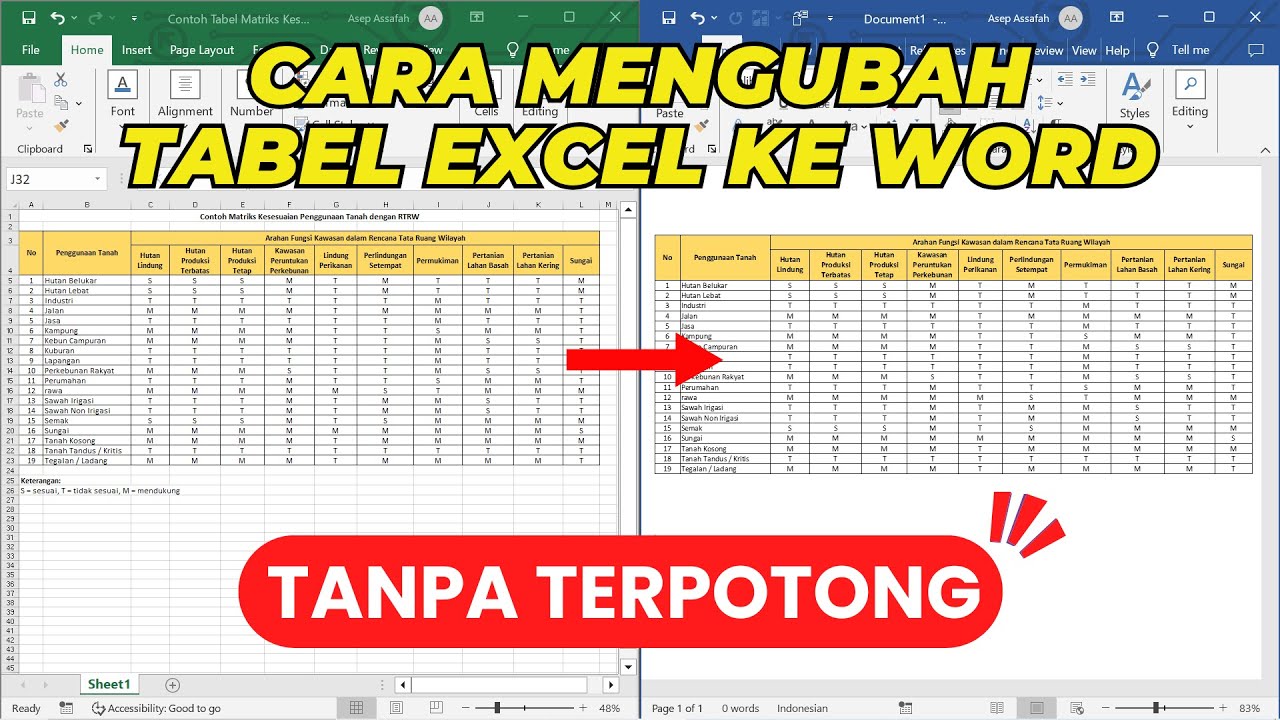
Memecah Batas: Panduan Lengkap Mengubah Tabel Word ke Excel untuk Efisiensi Data Maksimal
Dalam dunia kerja modern, data adalah raja. Kemampuan untuk mengelola, menganalisis, dan mempresentasikan data secara efektif seringkali menjadi penentu kesuksesan. Microsoft Word, sebagai alat pengolah kata yang dominan, seringkali menjadi tempat pertama data tabular dibuat atau disajikan. Namun, ketika kebutuhan analisis data yang lebih mendalam muncul, keterbatasan Word terasa jelas. Di sinilah Microsoft Excel, si ahli spreadsheet, mengambil alih peran. Mengubah tabel dari Word ke Excel bukanlah sekadar memindahkan data, melainkan sebuah langkah strategis untuk membuka potensi analisis, visualisasi, dan pengolahan data yang jauh lebih canggih.
Artikel ini akan membawa Anda dalam perjalanan komprehensif untuk menguasai seni mengubah tabel dari Microsoft Word ke Microsoft Excel. Kita akan menjelajahi berbagai metode, tips, trik, dan pertimbangan penting agar proses ini berjalan mulus dan data Anda siap untuk diolah dengan efisien.
Mengapa Mengubah Tabel Word ke Excel?
Sebelum kita masuk ke "bagaimana," mari kita pahami "mengapa." Mengapa repot-repot memindahkan data dari tabel yang sudah ada di Word? Jawabannya terletak pada perbedaan fundamental antara kedua aplikasi:
- Analisis Data: Excel dirancang khusus untuk perhitungan, pemrosesan, dan analisis data. Dengan tabel di Excel, Anda dapat menggunakan rumus, fungsi, pivot table, dan fitur analisis statistik lainnya yang tidak mungkin dilakukan di Word.
- Visualisasi Data: Excel menawarkan berbagai jenis grafik dan bagan yang kuat untuk memvisualisasikan tren, pola, dan perbandingan data. Word terbatas pada opsi grafik dasar yang kurang fleksibel.
- Pengurutan dan Penyaringan: Mengurutkan data berdasarkan kriteria tertentu atau menyaring data untuk menampilkan informasi spesifik jauh lebih mudah dan efisien di Excel.
- Perhitungan Otomatis: Jika data Anda melibatkan angka, Excel dapat secara otomatis menghitung total, rata-rata, persentase, dan berbagai metrik lainnya hanya dengan beberapa klik.
- Skalabilitas: Untuk dataset yang besar, Excel lebih mampu menangani volume data tanpa mengorbankan kinerja dibandingkan dengan Word.
- Kolaborasi dan Berbagi: Meskipun Word juga mendukung kolaborasi, format spreadsheet Excel lebih umum digunakan untuk berbagi data yang akan dianalisis oleh tim.
Dengan memahami manfaat ini, Anda akan lebih termotivasi untuk menguasai proses konversi tabel.
Metode 1: Salin dan Tempel Langsung (Metode Paling Umum)
Ini adalah metode yang paling intuitif dan seringkali menjadi pilihan pertama. Namun, keberhasilannya sangat bergantung pada bagaimana tabel di Word Anda diformat.
Langkah-langkah:
- Buka Dokumen Word Anda: Buka file Microsoft Word yang berisi tabel yang ingin Anda ubah.
- Pilih Seluruh Tabel: Klik di dalam tabel. Anda akan melihat tab "Table Tools" (atau "Desain" dan "Tata Letak" di versi Word yang lebih baru) muncul di ribbon. Klik ikon empat arah (tanda tambah di sudut kiri atas tabel) untuk memilih seluruh tabel.
- Salin Tabel: Klik kanan pada tabel yang dipilih, lalu pilih "Copy," atau tekan
Ctrl + C(Windows) /Cmd + C(Mac). - Buka Dokumen Excel Baru atau yang Sudah Ada: Buka Microsoft Excel. Anda bisa membuat workbook baru atau membuka file Excel yang sudah ada di mana Anda ingin menempatkan tabel tersebut.
- Pilih Sel Tujuan: Klik pada sel pertama (biasanya sel A1) di mana Anda ingin tabel mulai ditempelkan.
- Tempel Tabel: Klik kanan pada sel yang dipilih, lalu pilih opsi "Paste." Di sinilah Anda akan melihat beberapa pilihan paste:
- Keep Source Formatting (K): Ini akan mencoba mempertahankan tampilan asli tabel Word Anda. Terkadang berhasil, terkadang tidak.
- Use Destination Styles (U): Ini akan menerapkan gaya dari lembar kerja Excel Anda ke tabel.
- Link & Keep Source Formatting (L): Ini akan menempelkan tabel dan membuat tautan. Jika tabel asli di Word berubah, tabel di Excel juga akan diperbarui. Namun, ini bisa menjadi rumit.
- Link & Use Destination Styles (P): Sama seperti di atas, tetapi menerapkan gaya Excel.
- Picture (E): Menempelkan tabel sebagai gambar. Tidak dapat diedit sebagai data.
- Keep Text Only (T): Ini adalah opsi yang paling berguna untuk konversi data. Pilih opsi ini.
Tips dan Pertimbangan untuk Metode Salin-Tempel:
- "Keep Text Only" adalah Kunci: Saat menempel di Excel, selalu coba opsi "Keep Text Only." Opsi ini akan memecah data Anda menjadi kolom-kolom terpisah di Excel, mengabaikan pemformatan rumit dari Word.
- Periksa Hasilnya: Setelah menempel, periksa dengan cermat apakah data terpisah dengan benar ke dalam kolom yang sesuai. Terkadang, pemisah kolom (seperti tab atau koma) mungkin tidak dikenali dengan sempurna.
- Data yang Tidak Rapi: Jika data masih terlihat berantakan setelah menempel dengan "Keep Text Only," kemungkinan format tabel Word Anda terlalu kompleks atau memiliki elemen non-standar.
- Kolom Gabungan (Merged Cells): Kolom yang digabungkan di Word seringkali menjadi masalah besar saat disalin ke Excel. Excel tidak mendukung kolom gabungan dengan cara yang sama. Anda mungkin perlu memecah kolom gabungan di Word terlebih dahulu sebelum menyalin, atau bersiap untuk merapikan kolom gabungan secara manual di Excel.
- Format Angka: Periksa apakah angka di Excel dikenali sebagai angka atau teks. Terkadang, angka yang disalin dari Word mungkin dikenali sebagai teks, yang akan mencegah perhitungan. Anda bisa mengubahnya dengan memilih kolom, mengklik ikon peringatan kuning (jika muncul), dan memilih "Convert to Number."
- Format Tanggal: Sama seperti angka, format tanggal juga perlu diperiksa.
Metode 2: Menggunakan Fitur "Text to Columns" di Excel
Jika metode salin-tempel langsung menghasilkan data yang menyatu dalam satu kolom di Excel, fitur "Text to Columns" adalah penyelamat Anda.
Langkah-langkah:
- Salin Tabel dari Word ke Excel: Gunakan metode salin-tempel seperti di atas, tetapi kali ini, pilih "Keep Text Only" atau bahkan pilih opsi yang menempelkan semuanya ke dalam satu kolom.
- Pilih Kolom yang Akan Dipecah: Di Excel, pilih kolom yang berisi data yang perlu dipecah menjadi beberapa kolom.
- Buka Tab "Data": Navigasikan ke tab "Data" di ribbon Excel.
- Pilih "Text to Columns": Di grup "Data Tools," klik tombol "Text to Columns."
- Pilih Tipe Data: Jendela "Convert Text to Columns Wizard" akan muncul.
- Delimited: Pilih opsi ini jika data Anda dipisahkan oleh karakter tertentu (seperti tab, koma, titik koma, atau spasi). Ini adalah skenario yang paling umum ketika menyalin dari Word.
- Fixed Width: Pilih opsi ini jika kolom data Anda memiliki lebar yang tetap (jarang terjadi saat menyalin dari Word).
- Tentukan Delimiter (Jika Memilih "Delimited"):
- Centang kotak untuk delimiter yang memisahkan data Anda. Yang paling umum dari Word adalah Tab.
- Jika data Anda tidak dipisahkan oleh delimiter standar, Anda bisa memasukkan karakter khusus di kotak "Other."
- Anda akan melihat pratinjau di bagian bawah jendela yang menunjukkan bagaimana data Anda akan dipecah. Pastikan pratinjau terlihat benar.
- Tentukan Format Kolom Data (Opsional): Pada langkah ketiga wizard, Anda dapat menentukan format untuk setiap kolom yang dihasilkan (General, Text, Date, dll.). Ini berguna untuk memastikan angka dan tanggal dikenali dengan benar.
- Pilih Lokasi Tujuan (Opsional): Anda dapat menentukan sel di mana data yang dipecah akan ditempatkan. Jika tidak ditentukan, data akan ditimpa di kolom yang Anda pilih.
- Klik "Finish": Excel akan memecah data Anda menjadi kolom-kolom terpisah.
Kapan Menggunakan "Text to Columns"?
Metode ini sangat efektif ketika:
- Data dari Word disalin dan menempel sebagai satu kolom panjang di Excel.
- Anda dapat mengidentifikasi karakter pemisah yang konsisten antar kolom (misalnya, setiap kolom di Word dipisahkan oleh tab atau spasi ganda).
Metode 3: Menyimpan Dokumen Word sebagai Halaman Web (HTML)
Metode ini bisa menjadi cara yang cerdik untuk mengubah tabel Word yang kompleks menjadi format yang lebih mudah diuraikan oleh Excel.
Langkah-langkah:
- Simpan Dokumen Word sebagai Halaman Web:
- Buka dokumen Word Anda.
- Klik "File" > "Save As."
- Pilih lokasi penyimpanan.
- Pada dropdown "Save as type," pilih "Web Page (.htm; .html)" atau "Web Page, Filtered (.htm; .html)." Opsi "Filtered" biasanya lebih baik karena menghapus kode HTML yang tidak perlu.
- Buka File HTML di Excel:
- Buka Microsoft Excel.
- Klik "File" > "Open."
- Navigasikan ke lokasi di mana Anda menyimpan file HTML.
- Pada dropdown "File type," pilih "All Files (.)" atau "Web Pages (.htm; .html)."
- Pilih file HTML Anda dan klik "Open."
- Impor Data: Excel akan mendeteksi bahwa file tersebut adalah halaman web dan akan membuka jendela "Import Data."
- Pilih "As a table" dan klik "OK."
- Excel akan mencoba mengenali tabel dalam file HTML dan menampilkannya. Anda mungkin melihat beberapa jendela kecil yang meminta Anda untuk mengonfirmasi cara mengimpor tabel. Ikuti petunjuknya.
Keuntungan Metode HTML:
- Dapat menangani tabel Word yang lebih kompleks dengan lebih baik dibandingkan salin-tempel langsung.
- Seringkali memisahkan data ke dalam kolom yang benar secara otomatis.
Kekurangan Metode HTML:
- Prosesnya sedikit lebih panjang.
- Terkadang pemformatan yang rumit dari Word mungkin masih sedikit berubah.
- Mungkin perlu sedikit pembersihan data setelah impor.
Metode 4: Menggunakan Microsoft Power Query (Untuk Data yang Lebih Besar dan Kompleks)
Bagi pengguna yang memiliki Microsoft Excel versi terbaru (Excel 2016 dan yang lebih baru, atau Microsoft 365) dan berurusan dengan data yang besar atau sering berpindah-pindah, Power Query adalah alat yang sangat kuat. Ini adalah alat ETL (Extract, Transform, Load) yang terintegrasi dalam Excel.
Langkah-langkah Umum (Prosesnya Lebih Interaktif dan Visual):
- Dapatkan Data dari File:
- Di Excel, pergi ke tab "Data" > "Get Data" > "From File" > "From Word Document."
- Pilih file Word Anda.
- Navigasi dan Pilih Tabel: Power Query akan membuka jendela Navigator yang menampilkan konten file Word Anda. Anda akan melihat tabel yang terdeteksi. Pilih tabel yang Anda inginkan.
- Transformasi Data: Klik "Transform Data" (bukan "Load"). Ini akan membuka editor Power Query. Di sini Anda bisa:
- Menghapus kolom yang tidak perlu.
- Mengubah tipe data.
- Mengganti nilai.
- Memecah kolom.
- Menggabungkan kolom.
- Dan masih banyak lagi.
- Semua langkah transformasi dicatat dan dapat diubah nanti.
- Muat Data ke Excel: Setelah transformasi selesai, klik "Close & Load" di tab "Home" pada editor Power Query. Data Anda akan dimuat ke lembar kerja Excel baru atau yang sudah ada.
Keunggulan Power Query:
- Otomatisasi: Sekali Anda mengatur langkah-langkah transformasi, Anda dapat menyegarkan data kapan pun file Word asli diperbarui, dan semua transformasi akan diterapkan secara otomatis.
- Fleksibilitas: Sangat kuat untuk membersihkan dan membentuk data yang berantakan.
- Skalabilitas: Sangat baik untuk dataset yang besar.
- Konektivitas: Power Query dapat mengambil data dari berbagai sumber, tidak hanya Word.
Siapa yang Harus Menggunakan Power Query?
Jika Anda secara rutin perlu mengimpor dan menganalisis data dari tabel Word, atau jika tabel Word Anda sangat kompleks dan seringkali memerlukan banyak langkah pembersihan manual, Power Query adalah investasi waktu yang sangat berharga.
Tips Tambahan untuk Konversi Tabel Word ke Excel yang Sukses:
- Sederhanakan Tabel Word Terlebih Dahulu: Sebelum mencoba menyalin, lihatlah tabel Word Anda. Apakah ada kolom yang digabungkan? Apakah ada baris atau kolom kosong yang tidak perlu? Apakah formatnya konsisten? Semakin sederhana tabel Word Anda, semakin mudah proses konversinya.
- Gunakan Batas (Borders) Secara Strategis: Terkadang, membuat tabel di Word dengan batas yang jelas dapat membantu Excel mengidentifikasi struktur kolom dengan lebih baik, meskipun ini tidak selalu menjamin keberhasilan.
- Perhatikan Karakter Khusus: Karakter seperti tanda kutip, tanda hubung, atau simbol lain dalam sel Word dapat menyebabkan masalah saat impor. Periksa dan bersihkan jika perlu.
- Uji Coba Berbagai Metode: Jika satu metode tidak berhasil, jangan ragu untuk mencoba metode lain. Kombinasi metode seringkali memberikan hasil terbaik. Misalnya, Anda bisa menyalin ke HTML, lalu menggunakan Power Query untuk membersihkan data yang diimpor.
- Dokumentasikan Langkah Anda: Jika Anda melakukan serangkaian langkah yang rumit, catatlah. Ini akan membantu Anda jika Anda perlu mengulangi prosesnya di masa mendatang.
Kesimpulan
Mengubah tabel dari Microsoft Word ke Microsoft Excel adalah keterampilan fundamental bagi siapa saja yang bekerja dengan data. Meskipun metode salin-tempel langsung seringkali menjadi titik awal, pemahaman tentang opsi paste, fitur "Text to Columns," metode penyimpanan HTML, dan alat canggih seperti Power Query akan memberdayakan Anda untuk menangani berbagai skenario konversi data dengan percaya diri.
Dengan memilih metode yang tepat dan memperhatikan detail-detail kecil, Anda dapat mengubah tabel Word yang statis menjadi sumber data yang dinamis dan siap untuk dianalisis, divisualisasikan, dan diolah menjadi wawasan yang berharga. Ingatlah, tujuan utamanya adalah membuat data Anda dapat digunakan secara efektif di lingkungan Excel, membuka potensi penuhnya untuk pengambilan keputusan yang lebih baik. Mulailah berlatih, dan Anda akan segera menjadi ahli dalam menjembatani kesenjangan antara pengolah kata dan spreadsheet!