Dari Data Terstruktur ke Visual Menarik: Mengubah Tabel Word Menjadi Gambar di Photoshop
Dalam dunia pengolahan dokumen, tabel di Microsoft Word adalah tulang punggung untuk menyajikan data secara terstruktur dan mudah dibaca. Mulai dari daftar inventaris, perbandingan produk, jadwal kegiatan, hingga laporan keuangan, tabel memungkinkan kita mengorganisir informasi kompleks menjadi format yang ringkas. Namun, ada kalanya kita membutuhkan lebih dari sekadar tampilan tabel standar. Mungkin kita ingin memberikan sentuhan visual yang lebih profesional, mengintegrasikan tabel ke dalam desain grafis yang lebih besar, atau sekadar membuat presentasi yang lebih dinamis. Di sinilah kemampuan Adobe Photoshop menjadi sangat berharga.
Mengubah tabel yang ada di Microsoft Word menjadi gambar di Photoshop membuka pintu bagi kreasi visual yang tak terbatas. Dengan Photoshop, kita dapat memanipulasi elemen tabel, menambahkan efek, mengubah gaya, dan mengintegrasikannya ke dalam desain yang jauh lebih kaya dan menarik. Artikel ini akan memandu Anda langkah demi langkah, dari proses ekspor yang efisien hingga teknik manipulasi lanjutan di Photoshop, untuk mengubah tabel Word Anda menjadi aset visual yang kuat.
Mengapa Mengubah Tabel Word Menjadi Gambar di Photoshop?
Sebelum kita masuk ke teknisnya, mari kita pahami alasan di balik kebutuhan ini:
- Estetika dan Branding: Tabel Word seringkali memiliki tampilan yang generik. Photoshop memungkinkan penyesuaian warna, font, garis, dan latar belakang agar sesuai dengan identitas visual sebuah merek atau tema desain tertentu.
- Integrasi Desain: Tabel yang diekspor sebagai gambar dapat dengan mudah disematkan ke dalam brosur, poster, infografis, halaman web, atau materi pemasaran lainnya di mana tabel Word asli tidak dapat diintegrasikan secara mulus.
- Efek Visual dan Animasi: Photoshop memungkinkan penambahan bayangan, gradien, tekstur, atau bahkan elemen grafis lainnya ke dalam tabel. Jika digunakan dalam alur kerja yang lebih besar, gambar tabel ini juga bisa menjadi bagian dari animasi.
- Fleksibilitas Penyuntingan: Sekali menjadi gambar, Anda memiliki kontrol penuh atas setiap piksel. Ini berarti Anda dapat melakukan penyesuaian yang tidak mungkin dilakukan pada tabel Word yang masih berupa objek data.
- Konsistensi Lintas Platform: Terkadang, tampilan tabel dapat sedikit berbeda antar versi Word atau bahkan antar sistem operasi. Mengonversinya menjadi gambar memastikan tampilan yang konsisten di mana pun gambar tersebut ditampilkan.
Langkah 1: Menyiapkan Tabel di Microsoft Word untuk Ekspor
Kunci untuk mendapatkan hasil terbaik di Photoshop adalah dengan menyiapkan tabel Anda dengan baik di Word. Semakin rapi tabel Anda di sumbernya, semakin mudah proses selanjutnya.
- Tata Letak yang Bersih: Pastikan tabel Anda memiliki tata letak yang jelas dan rapi. Hindari penggunaan merge cells atau split cells yang berlebihan jika tidak benar-benar diperlukan, karena ini terkadang dapat menyebabkan masalah saat diekspor.
- Font dan Ukuran yang Tepat: Pilih font yang mudah dibaca dan ukuran yang sesuai. Jika Anda berencana mengubah font di Photoshop, tetap gunakan font yang bersih di Word agar lebih mudah dikonversi.
- Warna dan Gaya Garis: Atur warna garis dan latar belakang sel sesuai dengan preferensi Anda. Meskipun ini bisa diubah di Photoshop, memulai dengan tampilan yang mendekati keinginan akhir akan menghemat waktu.
- Perataan Teks: Pastikan teks di dalam sel diratakan dengan benar (rata kiri, rata kanan, tengah, atau rata).
- Nama Kolom dan Baris yang Jelas: Beri nama kolom dan baris yang deskriptif agar mudah diidentifikasi nanti.
Langkah 2: Memilih Metode Ekspor yang Tepat dari Word
Ada beberapa cara untuk mengeluarkan tabel dari Word agar dapat digunakan di Photoshop. Masing-masing memiliki kelebihan dan kekurangannya:
Metode A: Menyalin dan Menempel Langsung ke Photoshop (Metode Cepat, Kurang Optimal)
Ini adalah metode tercepat, tetapi seringkali menghasilkan gambar dengan kualitas yang kurang optimal dan sulit diedit lebih lanjut.
- Di Word: Pilih seluruh tabel yang ingin Anda konversi.
- Salin: Tekan
Ctrl+C(Windows) atauCmd+C(Mac). - Di Photoshop: Buka dokumen Photoshop baru atau dokumen yang sudah ada.
- Tempel: Tekan
Ctrl+V(Windows) atauCmd+V(Mac). - Pilih Opsi Tempel: Photoshop akan menawarkan beberapa opsi tempel. Pilih "Pixels" atau "Smart Object" jika tersedia. Memilih "Pixels" akan langsung mengubahnya menjadi gambar datar, sedangkan "Smart Object" memberikan sedikit lebih banyak fleksibilitas tetapi bisa jadi lebih rumit jika Anda ingin mengedit setiap sel secara terpisah.
Kelebihan: Sangat cepat dan mudah.
Kekurangan:
- Kualitas gambar bisa terpengaruh, terutama jika tabel memiliki banyak detail.
- Teks seringkali diubah menjadi piksel, sehingga sulit untuk diedit teksnya lagi tanpa rasterisasi.
- Format tabel bisa rusak saat proses penyalinan.
Metode B: Menggunakan Fitur "Save As Picture" di Word (Metode yang Lebih Baik)
Metode ini memberikan kontrol lebih baik atas format output.
- Di Word: Klik kanan pada tabel Anda.
- Pilih "Table Properties".
- Masuk ke Tab "Table".
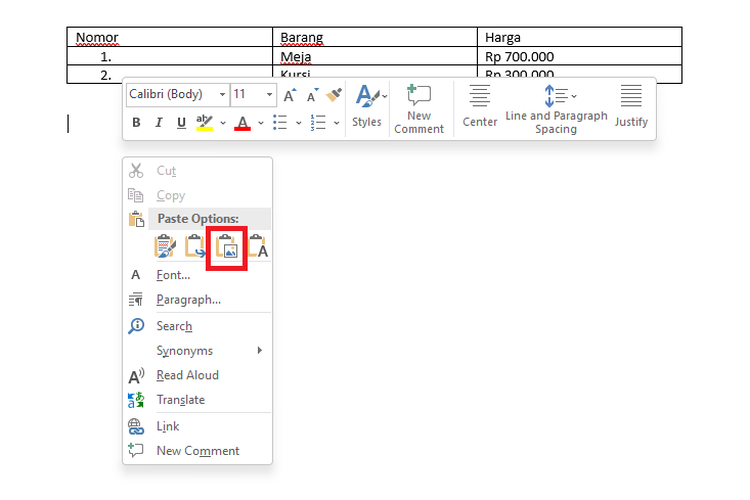
- Perhatikan Opsi: Sayangnya, Word tidak memiliki fitur "Save As Picture" langsung untuk tabel. Opsi ini lebih umum untuk gambar atau objek grafis lainnya. Namun, kita bisa menggunakan trik: Salin tabel Anda, lalu tempelkan ke aplikasi lain yang mendukung ekspor gambar, atau gunakan fitur tangkapan layar yang canggih.
Alternatif yang Lebih Baik dari Metode B:
-
Menggunakan "Paste Special" di Word:
- Salin tabel di Word.
- Buka program seperti PowerPoint atau Publisher.
- Tempel tabel tersebut.
- Di program baru ini, klik kanan pada tabel dan cari opsi "Save as Picture" atau "Export" dan pilih format gambar seperti PNG atau JPEG.
- Buka gambar yang diekspor di Photoshop.
-
Menggunakan Screenshot dengan Kualitas Tinggi:
- Pastikan tabel Anda terlihat sepenuhnya di layar Word.
- Gunakan alat tangkapan layar bawaan sistem operasi Anda (Snipping Tool/Snip & Sketch di Windows, Shift+Cmd+4 di Mac) atau aplikasi screenshot pihak ketiga yang memungkinkan penangkapan area tertentu dengan resolusi tinggi.
- Simpan tangkapan layar sebagai file gambar (PNG direkomendasikan untuk kualitas terbaik).
- Buka gambar tersebut di Photoshop.
Metode C: Mengekspor Dokumen Word sebagai PDF, Lalu Membuka di Photoshop (Metode Paling Direkomendasikan untuk Kualitas dan Fleksibilitas)
Metode ini adalah yang paling direkomendasikan karena PDF menyimpan informasi vektor dan teks dengan baik, yang kemudian dapat diinterpretasikan oleh Photoshop untuk menghasilkan gambar berkualitas tinggi.
- Di Word: Buka dokumen Word yang berisi tabel Anda.
- Simpan sebagai PDF:
- Pilih File > Save As.
- Pilih lokasi penyimpanan.
- Pada dropdown "Save as type", pilih *"PDF (.pdf)"**.
- Klik Save.
- Di Photoshop:
- Buka Photoshop.
- Pilih File > Open.
- Cari dan pilih file PDF yang baru saja Anda simpan.
- Jendela "Import PDF" akan muncul. Ini adalah langkah krusial.
- Pages: Pilih halaman yang berisi tabel Anda.
- Crop to: Pilih "Media Box" atau "Trim Box" untuk mendapatkan area yang paling bersih.
- Resolution: INI SANGAT PENTING! Atur resolusi ke nilai yang tinggi, minimal 300 PPI (Pixels Per Inch) atau lebih tinggi jika Anda membutuhkan detail yang sangat halus. Resolusi yang lebih tinggi akan menghasilkan gambar yang lebih tajam dan memungkinkan pembesaran tanpa kehilangan kualitas.
- Mode: Pilih "RGB Color" untuk penggunaan umum, atau "CMYK Color" jika Anda akan mencetak.
- Anti-aliasing: Biarkan tercentang untuk hasil yang lebih mulus.
- Klik OK.
Kelebihan:
- Menghasilkan gambar dengan kualitas sangat tinggi dan tajam.
- Teks dalam PDF seringkali diimpor sebagai layer teks yang dapat diedit di Photoshop (tergantung kompleksitas font dan format PDF).
- Memberikan kontrol resolusi yang sangat baik saat membuka.
Kekurangan:
- Memerlukan langkah tambahan (menyimpan sebagai PDF).
- Jika tabel sangat kompleks dengan banyak gaya atau objek lain, mungkin ada sedikit perbedaan rendering saat dibuka di Photoshop.
Langkah 3: Mengonversi Tabel Word ke Gambar di Photoshop (Setelah Diimpor)
Setelah Anda berhasil membuka tabel Word (biasanya dalam format PDF) di Photoshop, tabel tersebut akan muncul sebagai layer atau sekumpulan layer.
-
Periksa Layer: Buka panel Layers (
Window > Layers). Anda akan melihat layer yang mewakili tabel Anda. Jika Anda mengimpor dari PDF, teks mungkin muncul sebagai layer teks terpisah, dan garis serta latar belakang sebagai layer gambar. -
Mengonversi ke Gambar Datar (Rasterisasi): Jika Anda ingin memperlakukan seluruh tabel sebagai satu gambar yang dapat diedit piksel demi piksel, Anda perlu merasterisasinya.
- Pilih layer yang ingin Anda gabungkan (misalnya, semua layer yang membentuk tabel).
- Tekan
Ctrl+E(Windows) atauCmd+E(Mac) untuk menggabungkan layer yang dipilih ke layer di bawahnya, atauCtrl+Shift+E(Cmd+Shift+E) untuk menggabungkan semua layer yang terlihat menjadi satu layer. - Jika Anda hanya ingin merasterisasi satu layer teks menjadi gambar, klik kanan pada layer teks tersebut dan pilih "Rasterize Type".
Penting: Merasterisasi akan mengubah teks menjadi piksel. Setelah ini dilakukan, Anda tidak bisa lagi mengedit teksnya secara langsung sebagai teks. Oleh karena itu, lakukan ini setelah Anda selesai mengedit teks jika memang perlu.
-
Menyesuaikan Ukuran Kanvas (Jika Perlu): Jika tabel Anda terlalu besar atau terlalu kecil dibandingkan dengan dokumen Photoshop Anda, Anda bisa menyesuaikan ukuran kanvas.
- Pilih Image > Canvas Size.
- Sesuaikan nilai Width dan Height sesuai kebutuhan. Gunakan unit piksel atau persentase.
Langkah 4: Menyunting dan Mempercantik Tabel di Photoshop
Inilah bagian di mana Photoshop benar-benar bersinar.
1. Mengedit Teks:
- Menggunakan Tool Type: Jika teks Anda masih berupa layer teks (hasil impor dari PDF yang baik), Anda bisa langsung menggunakan Type Tool (T) untuk mengubah font, ukuran, warna, dan bahkan konten teks.
- Jika Teks Sudah Ter-rasterisasi: Jika teks sudah menjadi piksel, Anda bisa mengeditnya menggunakan Brush Tool atau Clone Stamp Tool, tetapi ini akan lebih sulit dan hasilnya mungkin tidak sesempurna mengedit teks asli. Cara lain adalah dengan menghapus teks lama dan menambahkan teks baru menggunakan Type Tool.
2. Mengubah Warna dan Latar Belakang:
- Fill Layer: Gunakan Fill Layer (Layer > New Fill Layer > Solid Color, Gradient, atau Pattern) di atas layer tabel untuk mengubah warna latar belakang secara keseluruhan. Atur opacity layer fill untuk efek transparan.
- Adjustment Layers: Gunakan Adjustment Layers seperti Hue/Saturation, Color Balance, atau Curves untuk mengubah warna keseluruhan tabel atau elemen tertentu.
- Layer Styles: Klik dua kali pada layer tabel (atau pada layer yang relevan jika Anda memecahnya) untuk membuka Layer Styles. Di sini Anda bisa menambahkan:
- Color Overlay: Mengubah warna seluruh tabel atau elemen terpilih.
- Gradient Overlay: Memberikan efek gradien.
- Pattern Overlay: Menambahkan tekstur atau pola.
- Stroke: Menambah atau mengubah garis luar.
- Inner Shadow/Outer Glow: Menambah efek bayangan atau cahaya.
3. Memanipulasi Garis:
- Jika Garis adalah Bagian dari Gambar: Jika tabel Anda sudah ter-rasterisasi, Anda bisa menggunakan Eraser Tool untuk menghapus garis tertentu, atau Brush Tool untuk menggambar garis baru. Pen Tool juga sangat berguna untuk menggambar garis yang presisi.
- Jika Garis adalah Bagian dari Objek Vektor (Jarang terjadi dari Word): Jika ada kesempatan garis diimpor sebagai objek vektor, Anda bisa mengeditnya menggunakan Path Selection Tool dan Direct Selection Tool.
4. Menambahkan Efek Visual:
- Drop Shadow: Berikan kedalaman pada tabel dengan menambahkan bayangan di bawahnya menggunakan Layer Styles > Drop Shadow.
- Bevel and Emboss: Berikan tampilan 3D atau terukir pada sel atau teks.
- Texture: Gabungkan tekstur kertas, logam, atau bahan lainnya untuk memberikan karakter pada tabel.
5. Mengatur Ulang Tata Letak (Membutuhkan Kerja Lebih):
Jika Anda perlu mengubah tata letak tabel secara drastis (misalnya, menggabungkan kolom, memecah baris), ini akan membutuhkan kerja yang lebih intensif jika tabel sudah ter-rasterisasi. Anda mungkin perlu menggunakan Lasso Tool atau Marquee Tool untuk memilih bagian tabel, lalu memindahkannya, atau menghapusnya dan menggambar ulang. Jika tabel diimpor sebagai objek Smart Object, Anda mungkin memiliki lebih banyak fleksibilitas untuk mengubah ukurannya, tetapi memanipulasi struktur internalnya tetap kompleks.
6. Menghapus Elemen yang Tidak Diinginkan:
Gunakan Eraser Tool atau Clone Stamp Tool untuk menghapus bagian tabel yang tidak Anda perlukan.
Langkah 5: Menyimpan Hasil Akhir
Setelah Anda puas dengan tampilan tabel Anda di Photoshop, saatnya menyimpannya.
- Simpan sebagai File PSD: Selalu simpan pekerjaan Anda dalam format
.psd(Photoshop Document). Ini akan mempertahankan semua layer, efek, dan pengaturan Anda, sehingga Anda dapat kembali dan melakukan perubahan di masa mendatang. Pilih File > Save As dan pilih format.psd. - Ekspor sebagai Gambar untuk Digunakan: Untuk penggunaan di web, presentasi, atau dokumen lain, Anda perlu mengekspornya ke format gambar yang umum.
- Untuk Kualitas Web & Transparansi: Pilih File > Export > Export As… atau File > Save for Web (Legacy). Pilih format PNG. Pastikan "Transparency" dicentang jika Anda ingin tabel Anda memiliki latar belakang transparan. Sesuaikan dimensi jika perlu.
- Untuk Kualitas Tinggi atau Cetak: Pilih File > Save As. Format JPEG cocok untuk gambar dengan banyak warna dan gradien, tetapi tidak mendukung transparansi. TIFF adalah format lain yang bagus untuk cetak dengan kualitas tinggi.
Tips Tambahan untuk Hasil Optimal:
- Kerja Non-Destruktif: Sebisa mungkin, gunakan layer penyesuaian (Adjustment Layers) dan layer style daripada mengedit langsung piksel layer asli. Ini memungkinkan Anda untuk mengubah atau menghapus efek nanti tanpa merusak gambar asli.
- Resolusi Adalah Kunci: Selalu mulai dengan resolusi tinggi (minimal 300 PPI) saat mengimpor PDF ke Photoshop. Lebih baik memiliki gambar yang terlalu besar dan mengecilkannya daripada gambar yang buram karena resolusi rendah.
- Gunakan Grid dan Guides: Di Photoshop, aktifkan grid (
View > Show > Grid) dan gunakan ruler (View > Rulers) serta guides untuk membantu Anda menata elemen tabel dengan presisi. - Pecah Tabel Menjadi Bagian-Bagian: Untuk kontrol yang lebih besar, Anda bisa memecah tabel menjadi beberapa bagian di Photoshop. Misalnya, satu layer untuk header, satu layer untuk baris data, dan satu layer untuk garis. Ini memudahkan penyesuaian individual.
- Manfaatkan Smart Objects: Jika Anda mengimpor tabel sebagai Smart Object, Anda bisa mengeditnya di dalam jendela Smart Object, yang menjaga kualitas gambar tetap tinggi bahkan setelah diubah ukurannya. Namun, memanipulasi struktur internalnya tetap kompleks.
Kesimpulan
Mengubah tabel dari Microsoft Word menjadi gambar di Adobe Photoshop adalah proses yang memberikan fleksibilitas dan kontrol visual luar biasa. Dengan memahami metode ekspor yang tepat – terutama melalui konversi ke PDF terlebih dahulu – Anda dapat mengimpor data terstruktur Anda ke dalam lingkungan kreatif Photoshop. Dari sana, berbagai alat dan teknik editing di Photoshop memungkinkan Anda untuk menyempurnakan estetika, menambahkan efek visual, dan mengintegrasikan tabel Anda ke dalam desain grafis yang lebih kompleks.
Ingatlah bahwa proses ini lebih dari sekadar konversi; ini adalah transformasi. Dari sekumpulan data yang kaku, Anda dapat menciptakan elemen visual yang dinamis, informatif, dan memukau. Dengan latihan dan pemahaman tentang alur kerja, Anda akan dapat mengubah tabel Word biasa menjadi aset visual yang kuat yang akan meningkatkan kualitas dan daya tarik setiap dokumen atau proyek desain Anda.