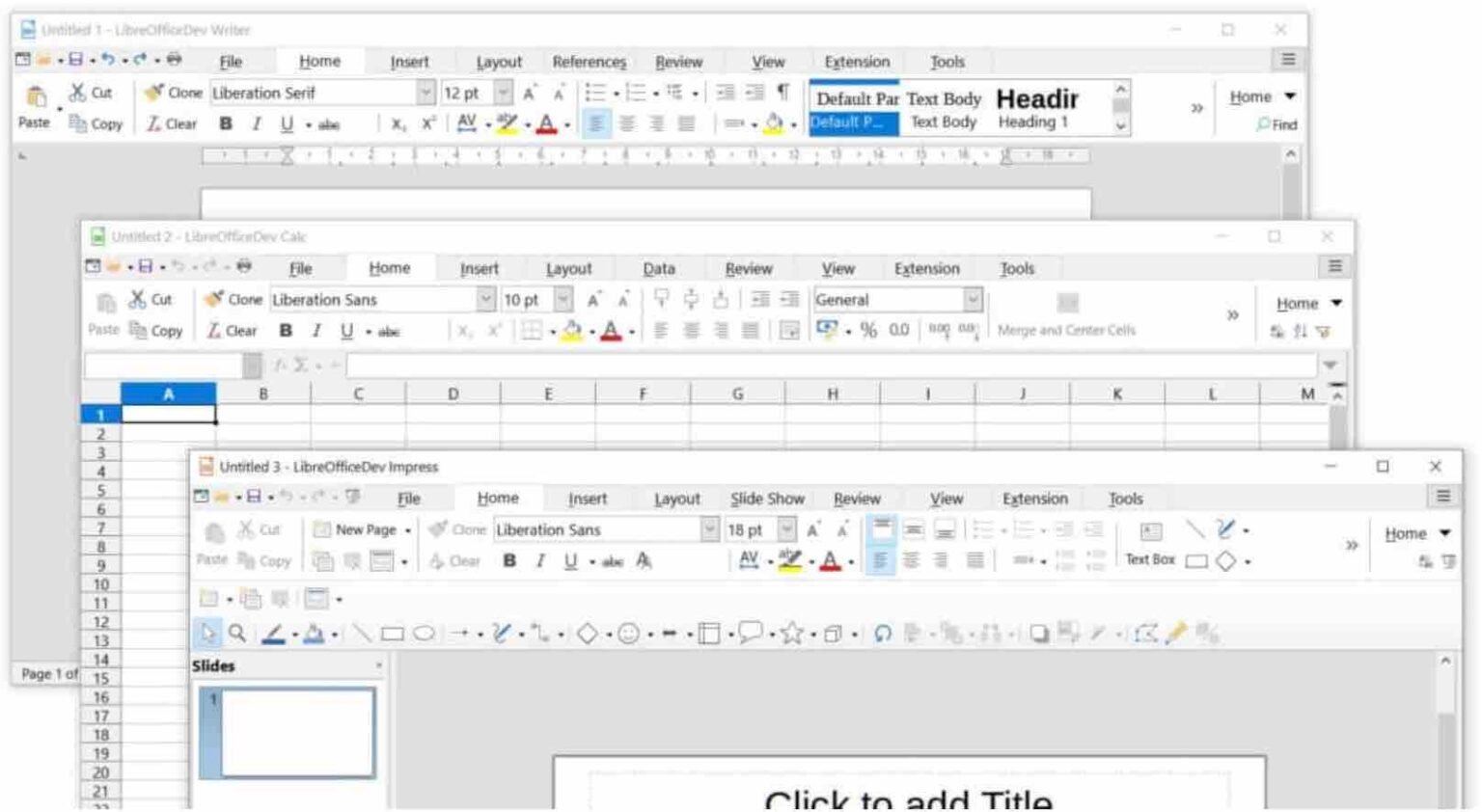
Mengubah Tampilan LibreOffice Writer Menjadi Mirip Microsoft Word: Panduan Lengkap untuk Pengguna yang Beralih
Bagi banyak pengguna, Microsoft Word adalah standar emas dalam pengolah kata. Antarmukanya yang familier dan fitur-fiturnya yang kaya telah menjadi bagian tak terpisahkan dari alur kerja sehari-hari. Namun, dunia perangkat lunak gratis dan sumber terbuka menawarkan alternatif yang kuat dan gratis: LibreOffice Writer. Bagi mereka yang beralih dari Word ke Writer, perbedaan antarmuka bisa menjadi sedikit membingungkan pada awalnya. Untungnya, LibreOffice menawarkan tingkat kustomisasi yang luar biasa, memungkinkan Anda untuk mengubah tampilannya agar sangat mirip dengan apa yang Anda kenal dari Microsoft Word.
Artikel ini akan memandu Anda langkah demi langkah untuk mengubah tampilan LibreOffice Writer agar terasa familiar dan nyaman seperti menggunakan Word. Kita akan membahas berbagai aspek, mulai dari bilah alat, menu, hingga pengaturan tampilan, untuk menciptakan pengalaman pengguna yang mulus bagi Anda yang baru beralih.
Mengapa Menyesuaikan Tampilan Penting?
Beralih dari satu aplikasi ke aplikasi lain, terutama yang sering digunakan, bisa menjadi tantangan. Perbedaan dalam tata letak tombol, lokasi menu, atau bahkan skema warna dapat menyebabkan kebingungan, memperlambat produktivitas, dan bahkan menimbulkan frustrasi. Dengan menyesuaikan tampilan LibreOffice Writer agar menyerupai Word, Anda dapat:
- Mempercepat Kurva Pembelajaran: Dengan elemen antarmuka yang familiar, Anda akan lebih cepat menemukan fungsi yang Anda butuhkan tanpa harus mencari-cari.
- Meningkatkan Produktivitas: Lingkungan kerja yang nyaman dan efisien memungkinkan Anda fokus pada konten dokumen Anda, bukan pada cara menggunakan perangkat lunak.
- Mengurangi Kebingungan: Terutama jika Anda bekerja dengan orang lain yang masih menggunakan Word, memiliki antarmuka yang serupa dapat membantu dalam pertukaran dokumen dan kolaborasi.
- Meningkatkan Kenyamanan Pengguna: Akhirnya, ini tentang membuat pengalaman menggunakan perangkat lunak menjadi lebih menyenangkan.
Langkah 1: Memilih Tampilan Bilah Alat yang Tepat
Salah satu perbedaan paling mencolok antara LibreOffice Writer dan Microsoft Word adalah tata letak bilah alat (toolbar). Secara default, Writer menampilkan bilah alat yang lebih sederhana dan modern. Namun, Anda dapat mengubahnya menjadi tampilan yang lebih tradisional dan mirip Word.
- Buka LibreOffice Writer: Jika Anda belum membukanya, luncurkan LibreOffice Writer.
- Akses Menu Tampilan: Pergi ke menu View (Tampilan) di bilah menu utama.
- Pilih Bilah Alat (Toolbars): Arahkan kursor ke opsi Toolbars (Bilah Alat).
- Pilih Tampilan Standar: Di dalam submenu Bilah Alat, Anda akan melihat beberapa opsi. Untuk mendapatkan tampilan yang paling mirip Word, Anda bisa memilih salah satu dari berikut:
- Standard Toolbar: Ini adalah bilah alat dasar yang memiliki tombol-tombol paling umum seperti Simpan, Buka, Cetak, Undo, Redo, dll.
- Formatting Toolbar: Bilah alat ini berisi opsi pemformatan teks seperti jenis font, ukuran, tebal, miring, garis bawah, perataan teks, dan daftar.
- Untuk Tampilan Paling Mirip Word: Anda bisa memilih untuk menampilkan kedua bilah alat ini secara bersamaan. Cara paling efektif untuk mencapainya adalah dengan pergi ke View > Toolbars > Customize… (Tampilan > Bilah Alat > Sesuaikan…).
- Kustomisasi Bilah Alat: Di jendela "Customize" (Sesuaikan), pada tab Toolbars (Bilah Alat):
- Pastikan "Standard Toolbar" dicentang.
- Pastikan "Formatting Toolbar" dicentang.
- Anda mungkin ingin menonaktifkan bilah alat lain yang tidak Anda gunakan, seperti "Drawing" (Menggambar) atau "Status Bar" (Bilah Status) jika Anda merasa terlalu ramai.
- Penting: Di bagian bawah jendela "Customize", Anda akan melihat opsi "Position" (Posisi) untuk bilah alat. Pastikan bilah alat "Standard Toolbar" dan "Formatting Toolbar" diatur ke "Top" (Atas). Ini akan menempatkannya di bagian atas jendela aplikasi, tepat di bawah bilah menu, sangat mirip dengan tata letak Word.
Setelah Anda melakukan ini, Anda akan melihat dua bilah alat utama muncul di bagian atas jendela Writer, dengan tombol-tombol yang lebih akrab bagi pengguna Word.
Langkah 2: Menyesuaikan Bilah Menu
Meskipun bilah menu LibreOffice Writer (File, Edit, View, Insert, Format, Styles, Table, Tools, Window, Help) secara fungsional serupa dengan Word, urutan beberapa item mungkin sedikit berbeda. Untuk pengalaman yang lebih mulus, Anda dapat mengaturnya ulang.
- Buka Jendela Kustomisasi: Pergi ke Tools > Customize… (Alat > Sesuaikan…).
- Pilih Tab "Menu": Di jendela "Customize", klik tab Menu.
- Pilih Bilah Menu yang Ingin Disesuaikan: Di bagian kiri atas, pilih "Menu Bar" (Bilah Menu).
- Pindahkan Item Menu:
- Anda akan melihat daftar menu utama (File, Edit, View, dll.) di panel kiri.
- Pilih menu yang ingin Anda modifikasi, misalnya "Format".
- Di panel kanan, Anda akan melihat item-item di dalam menu "Format". Anda dapat menggunakan tombol "Move Up" (Pindah Atas) dan "Move Down" (Pindah Bawah) untuk mengubah urutan item.
- Anda juga dapat menambahkan item menu baru dari bilah alat yang tersedia di bagian bawah jendela ini jika ada fungsi yang sering Anda gunakan dan ingin akses cepat di menu.
- Ulangi untuk Menu Lain: Lakukan penyesuaian serupa untuk menu lain jika Anda merasa urutannya perlu disesuaikan agar lebih mirip dengan Word. Misalnya, Anda mungkin ingin memastikan item-item seperti "Font," "Paragraph," dan "Bullets and Numbering" berada di menu "Format" dalam urutan yang familiar.
Meskipun penyesuaian menu ini mungkin tidak sepenting penyesuaian bilah alat, ini dapat berkontribusi pada rasa keakraban.
Langkah 3: Mengatur Tampilan Halaman (Page View)
Microsoft Word sering kali menampilkan halaman dokumen dalam mode "Print Layout" yang menunjukkan margin, header, dan footer, memberikan gambaran yang akurat tentang bagaimana dokumen akan dicetak. LibreOffice Writer juga memiliki fitur serupa.
- Buka Menu Tampilan: Pergi ke menu View (Tampilan).
- Pilih Tampilan Halaman: Di dalam submenu "View", Anda akan menemukan opsi seperti:
- Web: Menampilkan dokumen seolah-olah di browser web, tanpa margin cetak.
- Print Layout: Ini adalah tampilan yang paling mirip dengan Word. Ini menampilkan halaman dengan margin, header, footer, dan memperlihatkan bagaimana dokumen akan dicetak. Pastikan opsi ini dicentang.
- Draft Mode: Mode ini menyembunyikan margin dan header/footer, berfokus pada konten teks.
Pastikan Anda memilih "Print Layout" agar Anda melihat dokumen Anda dengan cara yang paling mirip dengan tampilan di Word.
Langkah 4: Mengaktifkan Penggaris (Rulers)
Penggaris horizontal dan vertikal sangat penting untuk memformat dokumen, seperti mengatur indentasi, tab, dan margin. Pengguna Word sudah sangat terbiasa dengan keberadaan penggaris ini.
- Buka Menu Tampilan: Pergi ke menu View (Tampilan).
- Centang "Rulers": Pastikan opsi "Rulers" (Penggaris) dicentang. Jika belum, klik opsi tersebut untuk mengaktifkannya.
Setelah diaktifkan, Anda akan melihat penggaris di bagian atas dan sisi kiri jendela Writer, mirip dengan Word.
Langkah 5: Mengatur Opsi Tata Letak Halaman (Page Layout Options)
Pengguna Word sering kali terbiasa dengan pengaturan margin, orientasi kertas, dan ukuran kertas yang mudah diakses. Di LibreOffice Writer, ini juga tersedia.
- Buka Menu Format: Pergi ke menu Format.
- Pilih Halaman (Page): Klik opsi Page… (Halaman…).
- Sesuaikan Pengaturan: Di jendela "Page Setup" (Pengaturan Halaman), Anda dapat mengatur:
- Orientation: Portrait (Potret) atau Landscape (Lanskap).
- Paper Format: Ukuran kertas (misalnya, A4, Letter).
- Margins: Mengatur margin atas, bawah, kiri, dan kanan. Anda dapat memasukkan nilai yang sama dengan yang biasa Anda gunakan di Word.
Menyesuaikan pengaturan ini memastikan bahwa tata letak halaman Anda konsisten dengan apa yang Anda harapkan dari Word.
Langkah 6: Mengatur Opsi Perataan Teks dan Spasi Baris (Text Alignment and Line Spacing)
Tombol-tombol untuk perataan teks (rata kiri, tengah, kanan, rata) dan pengaturan spasi baris adalah elemen kunci dari bilah alat pemformatan.
- Periksa Bilah Alat Pemformatan: Pastikan bilah alat "Formatting Toolbar" aktif (seperti yang dijelaskan di Langkah 1).
- Perataan Teks: Anda akan menemukan ikon-ikon untuk rata kiri, tengah, kanan, dan rata seluruhnya di bilah alat ini.
- Spasi Baris: Opsi spasi baris (1.0, 1.5, 2.0, dll.) biasanya juga tersedia di bilah alat pemformatan, seringkali sebagai dropdown. Jika tidak terlihat, Anda bisa menambahkannya melalui Tools > Customize… > Toolbars dan mencari opsi "Line Spacing" atau "Paragraph Spacing".
Langkah 7: Mengaktifkan "View Sidebars" (Bilah Sisi)
Microsoft Word memiliki panel tugas yang muncul di sisi kanan layar untuk berbagai fungsi, seperti pemformatan, navigasi, atau menemukan informasi. LibreOffice Writer memiliki fungsi serupa yang disebut "Sidebar" (Bilah Sisi).
- Buka Menu Tampilan: Pergi ke menu View (Tampilan).
- Pilih Sidebar: Klik Sidebar. Jika belum aktif, centang opsi ini.
Sidebar di LibreOffice Writer menyediakan akses cepat ke:
- Properties: Pengaturan pemformatan seperti font, paragraf, tab, dan bullet.
- Styles: Mengelola gaya karakter dan paragraf.
- Gallery: Objek grafis yang dapat disisipkan.
- Navigator: Navigasi dokumen yang cepat.
- Changes: Melacak perubahan (mirip dengan Track Changes di Word).
- Data Sources: Jika Anda bekerja dengan basis data.
Anda dapat mengklik tab di bagian atas Sidebar untuk beralih antara berbagai kategori, mirip dengan cara kerja panel tugas di Word.
Langkah 8: Menggunakan Gaya (Styles)
Meskipun ini bukan perubahan tampilan secara langsung, memahami dan menggunakan Gaya (Styles) di LibreOffice Writer sangat penting untuk produktivitas yang mirip dengan Word. Gaya memungkinkan Anda untuk menerapkan pemformatan yang konsisten ke seluruh dokumen Anda.
- Akses Gaya: Anda dapat mengakses Gaya melalui Sidebar (tab "Styles") atau melalui menu Styles > Styles and Formatting.
- Gaya Paragraf dan Karakter: Seperti di Word, Anda memiliki Gaya Paragraf (Paragraph Styles) untuk mengatur pemformatan paragraf seperti font, spasi, dan indentasi, serta Gaya Karakter (Character Styles) untuk memformat bagian teks tertentu.
- Otomatisasi: Menggunakan gaya adalah kunci untuk membuat perubahan cepat dan konsisten di seluruh dokumen Anda, sebuah fitur yang sangat dihargai oleh pengguna Word.
Langkah 9: Opsi Tambahan untuk Pengalaman Mirip Word
- AutoCorrect (Koreksi Otomatis): Pergi ke Tools > AutoCorrect > AutoCorrect Options… (Alat > Koreksi Otomatis > Opsi Koreksi Otomatis…). Di sini Anda dapat mengatur substitusi teks otomatis, koreksi kapitalisasi, dan memformat teks secara otomatis, mirip dengan fitur AutoCorrect di Word.
- Track Changes (Lacak Perubahan): Di menu Edit > Changes (Edit > Perubahan), Anda akan menemukan opsi untuk Record (Rekam) perubahan, Accept or Reject (Terima atau Tolak) perubahan, dan Compare Document (Bandingkan Dokumen). Fitur ini sangat mirip dengan "Track Changes" di Word.
- Word Count (Jumlah Kata): Jumlah kata biasanya ditampilkan di bilah status di bagian bawah jendela aplikasi. Pastikan bilah status aktif (View > Status Bar).
Kesimpulan: Merangkul Kemiripan Tanpa Kehilangan Kekuatan LibreOffice
Dengan mengikuti langkah-langkah di atas, Anda dapat secara signifikan mengubah tampilan LibreOffice Writer agar terasa sangat mirip dengan Microsoft Word. Bilah alat yang familiar, bilah menu yang tertata, penggaris yang terlihat, dan tampilan halaman yang akurat akan membantu Anda merasa nyaman dan produktif sejak awal.
Namun, penting untuk diingat bahwa meskipun Anda dapat membuat LibreOffice Writer terlihat seperti Word, ia tetap memiliki keunggulan tersendiri dan bahkan mungkin fitur-fitur yang lebih kuat dalam beberapa area, terutama dalam hal kompatibilitas format file dan fleksibilitas kustomisasi. Manfaatkan kemiripan untuk mempermudah transisi Anda, tetapi jangan ragu untuk menjelajahi fitur-fitur unik LibreOffice yang mungkin akan semakin meningkatkan alur kerja Anda.
Dengan sedikit penyesuaian, Anda dapat menikmati kekuatan pengolah kata gratis dan sumber terbuka tanpa mengorbankan kenyamanan dan keakraban yang Anda dapatkan dari lingkungan kerja Anda sebelumnya. Selamat menggunakan LibreOffice Writer!