Mengubah Tabel PDF ke Word: Solusi Efektif untuk Data Anda
Di era digital saat ini, PDF telah menjadi format dokumen yang sangat populer karena kemampuannya mempertahankan tata letak dan format asli di berbagai perangkat. Namun, saat berhadapan dengan tabel yang berisi data penting, format PDF terkadang bisa menjadi penghalang. Mengapa? Karena tabel dalam PDF seringkali diperlakukan sebagai gambar atau objek statis, membuatnya sulit untuk diedit, disalin, atau dianalisis secara langsung. Di sinilah kebutuhan untuk mengubah tabel PDF ke format yang lebih fleksibel seperti Microsoft Word menjadi krusial.
Artikel ini akan membahas secara mendalam berbagai metode dan strategi untuk mengubah tabel dari dokumen PDF ke dokumen Word. Kita akan mengeksplorasi alasan mengapa ini penting, tantangan yang mungkin dihadapi, dan solusi terbaik yang tersedia, mulai dari metode bawaan di software pengolah kata hingga penggunaan alat konversi online dan offline yang canggih. Tujuannya adalah untuk memberdayakan Anda dengan pengetahuan yang cukup untuk memilih pendekatan yang paling sesuai dengan kebutuhan spesifik Anda, memastikan bahwa data berharga dalam tabel PDF Anda dapat dimanfaatkan secara optimal.
Mengapa Mengubah Tabel PDF ke Word Penting?
Ada beberapa alasan kuat mengapa Anda mungkin perlu mengubah tabel PDF ke format Word:
- Kemudahan Pengeditan: Tabel dalam PDF bersifat statis. Anda tidak dapat dengan mudah mengubah nilai, menambah baris atau kolom, atau memformat ulang sel. Word, di sisi lain, menawarkan lingkungan pengeditan yang kaya dan intuitif untuk tabel.
- Analisis Data yang Lebih Baik: Banyak alat analisis data, seperti spreadsheet (Microsoft Excel, Google Sheets) atau bahkan fungsi pencarian dan pemfilteran di Word, bekerja lebih baik dengan data yang terstruktur dalam format tabel yang dapat diedit. Menyalin data dari tabel PDF langsung ke Excel bisa jadi rumit.
- Integrasi dengan Dokumen Lain: Jika Anda perlu menyertakan data dari tabel PDF ke dalam laporan, presentasi, atau dokumen Word lainnya, memilikinya dalam format Word akan sangat memudahkan proses penyalinan, penyesuaian, dan integrasi.
- Penghematan Waktu: Mengubah tabel secara manual baris demi baris dari PDF ke Word adalah tugas yang memakan waktu dan rentan terhadap kesalahan. Metode konversi yang efisien dapat menghemat jam kerja Anda.
- Aksesibilitas dan Pencarian: Data dalam tabel yang dikonversi ke Word biasanya lebih mudah diakses dan dicari dibandingkan dengan tabel yang tersemat dalam PDF sebagai gambar.
Tantangan dalam Mengubah Tabel PDF ke Word
Meskipun tujuannya jelas, proses konversi tabel PDF ke Word tidak selalu mulus. Beberapa tantangan umum meliputi:
- Format yang Hilang atau Berubah: Saat konversi, format asli tabel seperti perataan, ukuran font, warna, atau garis batas terkadang dapat hilang atau berubah.
- Tata Letak yang Rumit: Tabel dengan tata letak yang kompleks, seperti sel yang digabungkan (merged cells), kolom yang tidak sejajar, atau teks yang miring, dapat menjadi tantangan bagi alat konversi.
- PDF Berbasis Gambar: Jika PDF Anda sebenarnya adalah hasil pindaian (scan) dari dokumen fisik, tabel di dalamnya akan diperlakukan sebagai gambar. Mengubahnya memerlukan teknologi Optical Character Recognition (OCR) untuk mengenali teks, yang tidak selalu sempurna.
- Jumlah Data yang Besar: Mengonversi tabel yang sangat besar dengan ribuan baris dan kolom dapat memakan waktu dan mungkin memerlukan alat yang lebih canggih untuk menjaga integritas data.
- Kualitas Sumber PDF: Kualitas dari dokumen PDF asli sangat memengaruhi hasil konversi. PDF yang jelas dan terstruktur dengan baik akan menghasilkan konversi yang lebih baik.
Metode untuk Mengubah Tabel PDF ke Word
Untungnya, ada berbagai metode yang bisa Anda gunakan, masing-masing dengan kelebihan dan kekurangannya. Mari kita jelajahi beberapa yang paling efektif:
1. Menggunakan Fitur Bawaan Microsoft Word
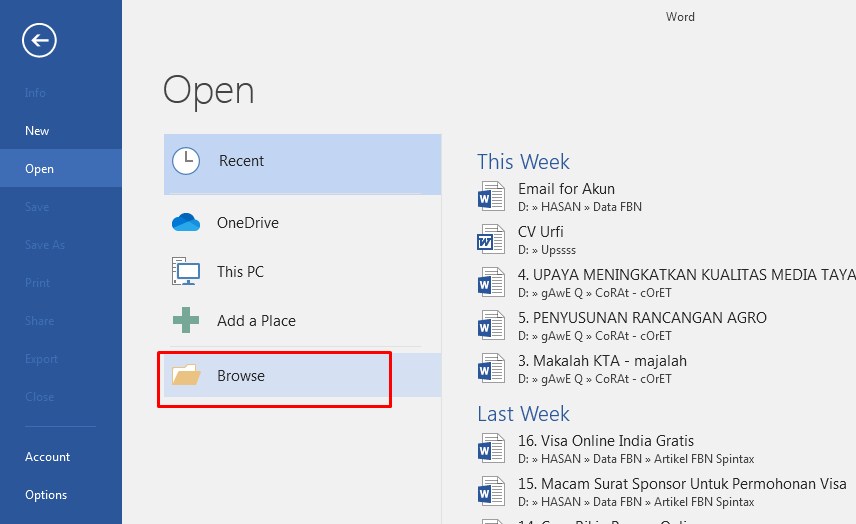
Microsoft Word modern (mulai dari versi 2013 ke atas) memiliki kemampuan yang cukup baik untuk membuka dan mengonversi file PDF, termasuk tabel di dalamnya.
-
Cara Melakukannya:
- Buka Microsoft Word.
- Pilih
File>Open. - Telusuri dan pilih file PDF yang berisi tabel yang ingin Anda konversi.
- Word akan menampilkan pesan peringatan bahwa file PDF akan dikonversi menjadi dokumen Word yang dapat diedit. Klik
OK. - Tunggu proses konversi selesai. Word akan mencoba mempertahankan format asli tabel sebanyak mungkin.
- Setelah selesai, Anda dapat menyimpan dokumen tersebut sebagai file
.docx.
-
Kelebihan:
- Sangat mudah diakses jika Anda sudah memiliki Microsoft Word.
- Tidak memerlukan software tambahan atau biaya.
- Cukup efektif untuk tabel dengan struktur sederhana.
-
Kekurangan:
- Hasil konversi bisa bervariasi, terutama untuk tabel yang kompleks atau PDF berkualitas rendah.
- Terkadang memerlukan penyesuaian format yang signifikan setelah konversi.
- Tidak efektif untuk PDF yang dipindai (tanpa teks digital).
2. Menggunakan Microsoft Excel (Metode Tidak Langsung)
Meskipun Word memiliki fitur konversi, terkadang Excel dapat memberikan hasil yang lebih baik untuk data tabular, yang kemudian dapat disalin kembali ke Word.
-
Cara Melakukannya:
- Buka file PDF di Microsoft Word menggunakan metode di atas.
- Salin tabel dari dokumen Word yang telah dikonversi.
- Buka Microsoft Excel.
- Pilih sel tempat Anda ingin menempelkan tabel (misalnya, sel A1).
- Klik kanan dan pilih
Paste Special. - Pilih
Textatau opsi lain yang relevan. Terkadang, paste langsung tanpaPaste Specialjuga bisa memberikan hasil yang baik, tergantung bagaimana Word mengonversinya. - Setelah data tertempel di Excel, Anda dapat membersihkan, memformat, dan menganalisisnya.
- Kemudian, salin tabel yang sudah rapi dari Excel dan tempelkan kembali ke dokumen Word Anda.
-
Kelebihan:
- Memanfaatkan kekuatan Excel dalam mengelola data tabular.
- Memungkinkan pembersihan dan pemformatan data yang lebih baik.
-
Kekurangan:
- Memerlukan langkah tambahan.
- Potensi kehilangan format saat penyalinan antara aplikasi.
3. Menggunakan Alat Konversi PDF ke Word Online
Ada banyak situs web yang menawarkan layanan konversi PDF ke Word gratis. Alat-alat ini biasanya menggunakan teknologi canggih untuk memproses file Anda.
-
Contoh Alat Populer:
- Adobe Acrobat online (memiliki opsi gratis untuk konversi dasar)
- Smallpdf
- iLovePDF
- PDF to DOC Converter
-
Cara Melakukannya (Umum):
- Buka situs web konverter pilihan Anda.
- Unggah file PDF Anda.
- Pilih opsi konversi ke Word (biasanya DOC atau DOCX).
- Beberapa alat mungkin menawarkan opsi OCR jika PDF Anda dipindai.
- Klik tombol "Convert" atau "Mulai".
- Unduh file Word yang sudah dikonversi.
-
Kelebihan:
- Sangat mudah digunakan, tidak perlu menginstal software.
- Banyak pilihan gratis yang tersedia.
- Beberapa alat menawarkan OCR untuk PDF yang dipindai.
- Dapat menangani tabel yang cukup kompleks.
-
Kekurangan:
- Privasi data bisa menjadi perhatian; pastikan Anda menggunakan situs yang terpercaya.
- Keterbatasan pada versi gratis (misalnya, ukuran file, jumlah konversi per hari).
- Kualitas konversi bisa bervariasi antar penyedia.
- Memerlukan koneksi internet.
4. Menggunakan Software Konversi PDF Offline
Untuk pengguna yang sering melakukan konversi atau membutuhkan kontrol lebih besar serta keamanan data, software konversi PDF offline adalah pilihan yang sangat baik. Software ini biasanya menawarkan fitur yang lebih canggih, termasuk OCR berkualitas tinggi.
-
Contoh Software Populer:
- Adobe Acrobat Pro DC: Ini adalah standar industri untuk manipulasi PDF. Fitur konversi ke Word-nya sangat kuat dan akurat, termasuk kemampuan OCR yang canggih. Namun, ini adalah software berbayar.
- Wondershare PDFelement: Alternatif yang sangat baik untuk Acrobat, menawarkan fitur konversi yang komprehensif dengan harga yang lebih terjangkau.
- Nitro PDF Pro: Software lain yang kuat dengan kemampuan konversi yang sangat baik.
-
Cara Melakukannya (Umum dengan Adobe Acrobat Pro DC):
- Buka file PDF di Adobe Acrobat Pro DC.
- Pilih
File>Export To>Microsoft Word>Word Document. - Pilih lokasi penyimpanan dan nama file, lalu klik
Save. - Acrobat akan memproses konversi, dan Anda dapat mengedit hasilnya di Microsoft Word.
-
Kelebihan:
- Hasil konversi umumnya sangat akurat dan mempertahankan format dengan baik.
- Menawarkan fitur OCR yang sangat baik untuk PDF yang dipindai.
- Tidak memerlukan koneksi internet (setelah diinstal).
- Lebih aman untuk dokumen sensitif karena data tidak diunggah ke server eksternal.
- Kontrol lebih besar atas proses konversi.
-
Kekurangan:
- Biasanya memerlukan pembelian lisensi (berbayar).
- Memerlukan instalasi software.
5. Menggunakan Teknologi OCR (Optical Character Recognition)
Jika tabel PDF Anda berasal dari dokumen yang dipindai (yaitu, tidak ada teks digital, hanya gambar teks), Anda perlu menggunakan teknologi OCR. Banyak alat konversi (online maupun offline) menyertakan fungsi OCR.
- Bagaimana OCR Bekerja: OCR memindai gambar teks dan mengubahnya menjadi karakter teks yang dapat dikenali oleh komputer. Kualitas OCR sangat penting untuk mendapatkan hasil yang akurat.
- Pentingnya Kualitas PDF: Hasil OCR sangat bergantung pada kualitas pindaian. Gambar yang buram, miring, atau beresolusi rendah akan menghasilkan teks yang salah atau tidak terbaca.
- Langkah-langkah Umum (jika alat konversi Anda memiliki opsi OCR):
- Pilih alat konversi yang mendukung OCR.
- Unggah file PDF Anda.
- Aktifkan opsi "Recognize text" atau "OCR".
- Pilih bahasa yang digunakan dalam tabel untuk hasil OCR yang lebih baik.
- Lakukan konversi.
- Periksa kembali hasilnya dengan teliti dan lakukan koreksi jika diperlukan, karena OCR tidak selalu 100% akurat.
Tips untuk Hasil Konversi Terbaik
Terlepas dari metode yang Anda pilih, beberapa tips berikut dapat membantu Anda mendapatkan hasil konversi tabel PDF ke Word yang lebih baik:
- Periksa Kualitas PDF Sumber: Pastikan PDF Anda jelas dan terstruktur dengan baik. Jika itu hasil pindaian, pastikan pindaiannya berkualitas tinggi.
- Pilih Alat yang Tepat: Untuk tabel sederhana, fitur Word mungkin cukup. Untuk tabel kompleks atau PDF yang dipindai, pertimbangkan alat konversi online yang andal atau software offline seperti Adobe Acrobat Pro.
- Gunakan Opsi OCR Jika Perlu: Jangan ragu untuk mengaktifkan OCR jika PDF Anda tampaknya hanya berisi gambar teks.
- Periksa dan Koreksi Setelah Konversi: Hampir tidak ada konversi yang sempurna 100%. Selalu luangkan waktu untuk meninjau tabel yang dikonversi di Word. Periksa keakuratan data, pemformatan, dan tata letak. Lakukan penyesuaian yang diperlukan.
- Bandingkan Beberapa Alat: Jika Anda tidak puas dengan hasil dari satu alat, coba alat konversi lain. Perbedaan dalam algoritma pemrosesan dapat menghasilkan hasil yang berbeda.
- Sederhanakan Tabel Jika Memungkinkan: Jika tabel Anda sangat kompleks, pertimbangkan untuk menyederhanakannya sebelum konversi jika memungkinkan. Misalnya, memecah tabel besar menjadi beberapa tabel yang lebih kecil.
- Perhatikan Penggabungan Sel: Penggabungan sel (merged cells) seringkali menjadi sumber masalah dalam konversi. Jika Anda dapat menghindari penggabungan sel di PDF asli, itu akan sangat membantu.
Kesimpulan
Mengubah tabel dari PDF ke Word adalah tugas yang umum namun penting dalam pengelolaan data. Dengan memahami berbagai metode yang tersedia, mulai dari fitur bawaan Microsoft Word, alat konversi online, hingga software offline yang canggih, Anda dapat memilih solusi yang paling efektif untuk kebutuhan Anda. Ingatlah bahwa kualitas PDF sumber dan kesabaran dalam memeriksa serta mengoreksi hasil konversi adalah kunci untuk memastikan data Anda akurat dan siap digunakan di lingkungan Word yang fleksibel. Dengan pendekatan yang tepat, Anda dapat dengan mudah mentransformasi tabel statis dalam PDF menjadi elemen dinamis yang dapat diedit dan dianalisis sesuai keinginan Anda.