Menguasai Pengelolaan Sumber Kutipan di Word 2016: Panduan Lengkap Mengubah Sumber Daftar
Dalam dunia penulisan akademik, penelitian, dan bahkan laporan profesional, kutipan dan daftar pustaka adalah elemen krusial yang memberikan kredibilitas dan menghindari plagiarisme. Microsoft Word 2016, dengan fitur manajemen kutipan dan daftar pustaka yang terintegrasi, menawarkan kemudahan luar biasa dalam proses ini. Namun, terkadang kita perlu melakukan penyesuaian, baik itu mengganti gaya kutipan, mengedit detail sumber, atau bahkan memindahkan proyek yang sudah memiliki daftar kutipan. Artikel ini akan memandu Anda secara mendalam tentang cara mengubah sumber daftar kutipan di Word 2016, memberikan pemahaman komprehensif yang akan memberdayakan Anda untuk mengelola referensi dengan efisien.
Memahami Konsep Dasar Manajemen Kutipan di Word 2016
Sebelum kita menyelami cara mengubah sumber, penting untuk memahami bagaimana Word 2016 menangani kutipan dan daftar pustaka. Ketika Anda memasukkan kutipan menggunakan fitur "Sisipkan Kutipan" di tab "Referensi", Word sebenarnya menyimpan informasi detail tentang sumber tersebut dalam sebuah file XML yang disebut "Bibliography". File ini tersembunyi di dalam folder "Mata Data" di profil pengguna Anda.
Setiap dokumen Word yang menggunakan fitur manajemen kutipan akan memiliki "daftar sumber" yang terpisah dan terhubung dengan file Bibliography ini. Ini berarti jika Anda membuat kutipan dalam satu dokumen, informasi sumber tersebut akan tersedia untuk digunakan di dokumen lain yang Anda buka di komputer yang sama.
Mengapa Anda Perlu Mengubah Sumber Daftar Kutipan?
Ada berbagai alasan mengapa Anda mungkin perlu mengubah sumber daftar kutipan di Word 2016:
- Koreksi Kesalahan: Anda mungkin menyadari ada kesalahan ketik, informasi yang hilang, atau detail yang tidak akurat dalam sumber yang sudah Anda masukkan.
- Perubahan Gaya Kutipan: Dosen, penerbit, atau organisasi Anda mungkin meminta Anda untuk mengubah gaya kutipan (misalnya, dari APA ke MLA, atau Chicago).
- Menghapus Sumber yang Tidak Digunakan: Seiring waktu, Anda mungkin memasukkan sumber yang ternyata tidak relevan atau tidak jadi digunakan dalam tulisan Anda. Menghapusnya akan menjaga daftar pustaka tetap bersih dan relevan.
- Menggunakan Kembali Sumber di Dokumen Lain: Anda mungkin ingin memindahkan proyek ke komputer lain atau berbagi dokumen dengan rekan kerja, dan perlu mentransfer daftar sumber yang sudah ada.
- Memperbarui Informasi Sumber: Terkadang, informasi tentang sumber (misalnya, edisi buku, URL yang diperbarui) perlu diperbarui.
Langkah-langkah Mengubah Sumber Daftar Kutipan di Word 2016
Proses mengubah sumber daftar kutipan di Word 2016 dapat dibagi menjadi beberapa skenario utama: mengedit sumber yang sudah ada, menghapus sumber, dan mengelola seluruh daftar sumber.
Skenario 1: Mengedit Sumber yang Sudah Ada
Ini adalah skenario paling umum. Anda telah memasukkan kutipan dan ingin memperbaiki atau menambahkan informasi pada sumber tersebut.
-
Akses Daftar Sumber:
- Buka dokumen Word Anda.
- Pergi ke tab Referensi.
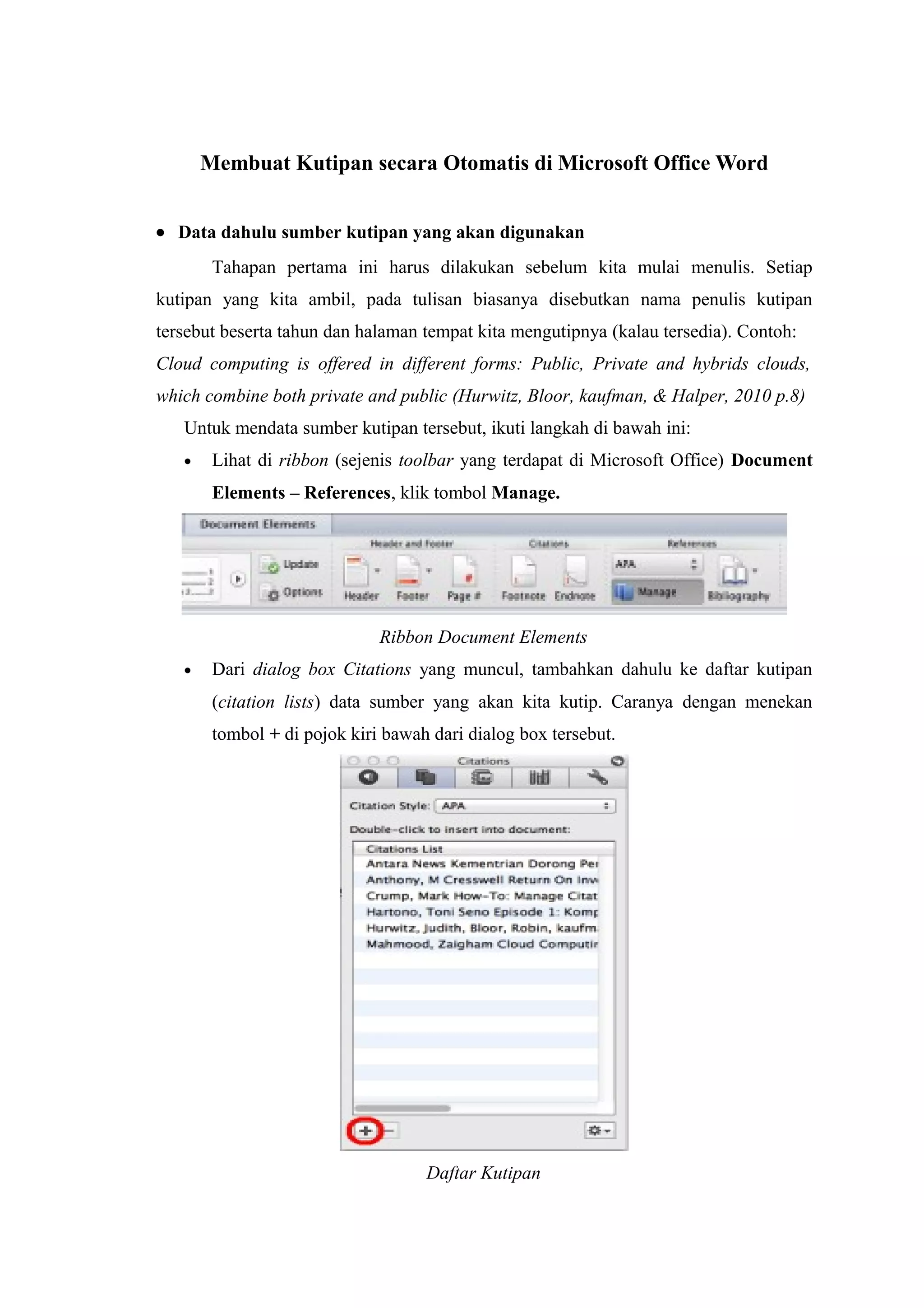
- Di grup "Kutipan & Bibliografi", klik Kelola Sumber.
-
Identifikasi dan Pilih Sumber:
- Jendela "Pengelola Sumber" akan terbuka. Anda akan melihat dua daftar: "Daftar Induk" (semua sumber yang tersimpan di komputer Anda) dan "Daftar Saat Ini" (sumber yang digunakan dalam dokumen yang sedang aktif).
- Untuk mengedit sumber yang sudah ada di dokumen Anda, pastikan sumber tersebut terlihat di daftar "Daftar Saat Ini". Jika tidak, Anda mungkin perlu mencarinya di "Daftar Induk" dan menyalinnya ke "Daftar Saat Ini".
- Pilih sumber yang ingin Anda edit dari salah satu daftar.
-
Edit Sumber:
- Setelah sumber dipilih, klik tombol Edit di bagian kanan bawah jendela "Pengelola Sumber".
- Jendela "Edit Sumber" akan muncul, menampilkan semua detail yang terkait dengan sumber tersebut (penulis, judul, tahun, kota, penerbit, dll.).
- Perhatikan: Jenis sumber (Buku, Artikel Jurnal, Situs Web, dll.) akan ditampilkan di bagian atas. Anda dapat mengubah jenis sumber jika diperlukan, tetapi ini mungkin akan mengubah bidang yang tersedia untuk diedit.
- Perbaiki kesalahan ketik, tambahkan informasi yang hilang, atau ubah detail yang ada.
- Tips Penting:
- Jika Anda memiliki informasi tambahan yang tidak tercakup dalam bidang standar, Anda dapat mencentang kotak "Tampilkan Semua Bidang Bibliografi" di bagian bawah jendela "Edit Sumber". Ini akan membuka banyak bidang tambahan yang berguna untuk detail yang lebih spesifik.
- Untuk nama penulis, gunakan tombol "Edit" di sebelah kolom penulis untuk memasukkan nama setiap penulis secara terpisah. Ini memastikan format yang benar untuk nama depan, tengah, dan belakang.
-
Simpan Perubahan:
- Setelah selesai mengedit, klik OK di jendela "Edit Sumber".
- Perubahan Anda akan langsung tercermin dalam daftar sumber Anda. Jika Anda ingin mengaplikasikan perubahan ini ke kutipan yang sudah ada di dalam teks, Anda mungkin perlu memperbarui daftar pustaka Anda (lihat bagian selanjutnya).
Skenario 2: Menghapus Sumber yang Tidak Digunakan
Menjaga daftar sumber tetap bersih sangat penting.
-
Buka Pengelola Sumber:
- Ikuti langkah 1 dari Skenario 1 untuk membuka jendela "Pengelola Sumber".
-
Pilih Sumber untuk Dihapus:
- Di daftar "Daftar Saat Ini" (sumber yang digunakan dalam dokumen Anda) atau "Daftar Induk" (semua sumber yang tersimpan), pilih sumber yang ingin Anda hapus.
- Penting: Jika Anda menghapus sumber dari "Daftar Saat Ini", sumber tersebut hanya akan dihapus dari dokumen Anda saat ini. Sumber aslinya masih ada di "Daftar Induk" dan dapat digunakan kembali di dokumen lain. Jika Anda ingin menghapus sumber sepenuhnya dari komputer Anda, Anda harus menghapusnya dari "Daftar Induk".
-
Hapus Sumber:
- Klik tombol Hapus di bagian kanan bawah jendela "Pengelola Sumber".
- Word mungkin akan meminta konfirmasi. Konfirmasikan untuk menghapus sumber tersebut.
-
Perbarui Daftar Pustaka:
- Setelah menghapus sumber, Anda perlu memperbarui daftar pustaka Anda agar perubahan ini tercermin. Klik tombol Perbarui di tab "Referensi", di sebelah "Kelola Sumber".
Skenario 3: Memindahkan Daftar Sumber ke Komputer Lain atau Dokumen Lain
Ini adalah aspek yang sedikit lebih rumit tetapi sangat berguna jika Anda bekerja di berbagai mesin atau berbagi pekerjaan.
Word 2016 menyimpan semua sumber kutipan Anda dalam satu file "Bibliography" yang berlokasi di folder pengguna Anda.
- Lokasi File Bibliography:
- Windows:
C:Users\AppDataRoamingMicrosoftBibliographySources.xml - Catatan: Folder
AppDatabersifat tersembunyi secara default. Anda perlu mengaktifkan opsi untuk menampilkan file dan folder tersembunyi di File Explorer.
- Windows:
-
Temukan dan Salin File Sources.xml:
- Navigasikan ke lokasi di atas di komputer sumber Anda.
- Salin file
Sources.xmlke USB drive, cloud storage, atau kirimkan melalui email.
-
Tempelkan File Sources.xml di Komputer Tujuan:
- Di komputer tujuan, cari lokasi yang sama (
C:Users\AppDataRoamingMicrosoftBibliography). - Penting: Cadangkan file
Sources.xmlyang sudah ada di komputer tujuan sebelum menimpanya dengan file yang Anda salin. Ini untuk berjaga-jaga jika Anda ingin kembali ke pengaturan sebelumnya. - Tempelkan file
Sources.xmlyang Anda salin dari komputer sumber ke lokasi ini, timpa file yang ada.
- Di komputer tujuan, cari lokasi yang sama (
-
Buka Dokumen Word di Komputer Tujuan:
- Buka dokumen Word Anda yang sudah ada di komputer tujuan.
- Pergi ke tab Referensi.
- Klik Kelola Sumber. Anda sekarang seharusnya melihat semua sumber yang ada di komputer sumber Anda.
-
Pilih Gaya Kutipan yang Tepat:
- Di tab Referensi, di bagian "Kutipan & Bibliografi", pastikan gaya kutipan yang Anda inginkan (misalnya, APA, MLA) dipilih dari menu drop-down "Gaya".
-
Perbarui Daftar Pustaka:
- Jika Anda telah menyisipkan daftar pustaka sebelumnya, klik kanan di atasnya dan pilih "Perbarui Bidang", atau klik tombol "Perbarui" di tab "Referensi".
Mengelola Gaya Kutipan dan Daftar Pustaka
Selain mengelola sumber, Anda juga perlu memperhatikan gaya kutipan dan pembaruan daftar pustaka.
-
Mengubah Gaya Kutipan:
- Pergi ke tab Referensi.
- Di grup "Kutipan & Bibliografi", gunakan menu drop-down "Gaya" untuk memilih gaya kutipan yang diinginkan (misalnya, APA, Chicago, MLA, Harvard).
- Word akan secara otomatis memformat semua kutipan dalam teks dan daftar pustaka Anda sesuai dengan gaya yang dipilih.
-
Menyisipkan dan Memperbarui Daftar Pustaka:
- Tempatkan kursor di akhir dokumen atau di bagian yang Anda inginkan untuk menampilkan daftar pustaka.
- Pergi ke tab Referensi.
- Klik Bibliografi.
- Pilih salah satu format bawaan (misalnya, "Bibliografi" atau "Daftar Pustaka").
- Word akan menyisipkan daftar semua sumber yang Anda gunakan dalam dokumen.
- Jika Anda menambahkan atau menghapus sumber setelah menyisipkan daftar pustaka, selalu klik kanan pada daftar pustaka dan pilih "Perbarui Bidang", atau klik tombol "Perbarui" di tab "Referensi".
Tips Lanjutan dan Troubleshooting
- Sinkronisasi Sumber Antar Dokumen: Ingatlah bahwa file
Sources.xmlyang Anda gunakan adalah untuk seluruh komputer Anda. Jika Anda membuka dokumen Word yang berbeda, Word akan menggunakan daftar sumber yang sama. Ini sangat efisien untuk proyek yang saling terkait. - File Bibliography Rusak: Dalam kasus yang jarang terjadi, file
Sources.xmlAnda bisa rusak. Jika ini terjadi, Anda mungkin perlu memulihkan dari cadangan atau membangun kembali daftar sumber Anda secara manual. - Masalah Tampilan: Jika kutipan atau daftar pustaka Anda tidak muncul dengan benar, coba perbarui bidang (klik kanan dan pilih "Perbarui Bidang"). Pastikan juga Anda telah memilih gaya kutipan yang benar.
- Menghapus Semua Sumber dari Dokumen: Jika Anda ingin menghapus semua kutipan dari dokumen Anda tanpa menghapus sumber dari file
Sources.xmlAnda, Anda perlu menghapus setiap kutipan secara manual di dalam teks. Ini tidak disarankan kecuali Anda benar-benar yakin. - Mengimpor/Mengekspor Sumber: Word 2016 tidak memiliki fungsi ekspor/impor yang mudah untuk file
Sources.xmldalam format yang ramah pengguna. Mengelola file XML secara langsung adalah cara utama untuk memindahkan seluruh basis data sumber Anda.
Kesimpulan
Menguasai pengelolaan sumber daftar kutipan di Word 2016 adalah keterampilan berharga yang dapat menghemat banyak waktu dan mencegah kesalahan. Dengan memahami cara mengedit, menghapus, dan memindahkan sumber Anda, serta bagaimana Word menangani file Sources.xml, Anda dapat memastikan bahwa referensi Anda selalu akurat, konsisten, dan sesuai dengan gaya yang diminta. Luangkan waktu untuk menjelajahi fitur "Kelola Sumber" dan jangan ragu untuk bereksperimen (dengan membuat cadangan terlebih dahulu!) untuk menjadi mahir dalam manajemen referensi. Dengan panduan ini, Anda kini memiliki fondasi yang kuat untuk mengelola kutipan dan daftar pustaka Anda dengan percaya diri di Word 2016.