Menguasai Seni Tipografi: Panduan Lengkap Mengubah Gaya Font di Microsoft Word
Microsoft Word bukan sekadar alat untuk mengetikkan kata-kata. Ia adalah kanvas digital yang memungkinkan Anda menyajikan ide-ide Anda dengan cara yang menarik secara visual. Salah satu elemen terpenting dalam presentasi visual ini adalah tipografi, atau seni memilih dan menata huruf. Mengubah gaya font di Microsoft Word adalah keterampilan dasar namun krusial yang dapat secara dramatis memengaruhi keterbacaan, profesionalisme, dan bahkan emosi yang ingin Anda sampaikan melalui dokumen Anda.
Artikel ini akan membawa Anda dalam perjalanan mendalam untuk menguasai seni mengubah gaya font di Microsoft Word. Dari fungsi dasar hingga trik lanjutan, kita akan menjelajahi setiap aspek yang perlu Anda ketahui untuk menjadikan teks Anda berbicara lebih efektif.
Mengapa Gaya Font Begitu Penting?
Sebelum kita menyelami teknisnya, mari pahami mengapa pilihan font dan gayanya sangat penting:
- Keterbacaan (Readability): Font yang dipilih dengan baik membuat teks mudah dibaca dalam jangka waktu lama. Font yang terlalu kecil, terlalu dekoratif, atau memiliki spasi yang buruk dapat menyebabkan kelelahan mata dan mengurangi pemahaman.
- Profesionalisme: Pemilihan font yang tepat mencerminkan profesionalisme dan kredibilitas. Font yang umum dan bersih sering kali lebih disukai untuk dokumen bisnis, akademik, atau formal.
- Identitas Merek/Gaya: Font dapat menjadi bagian integral dari identitas visual. Bisnis sering kali memiliki font merek tertentu yang mereka gunakan di semua materi komunikasi mereka.
- Penekanan dan Hirarki: Mengubah gaya font (seperti menebalkan atau memiringkan) adalah cara efektif untuk memberikan penekanan pada kata-kata kunci atau menciptakan hirarki visual dalam dokumen.
- Emosi dan Nada: Font yang berbeda dapat membangkitkan emosi yang berbeda. Font sans-serif yang bersih mungkin terasa modern dan efisien, sementara font serif yang elegan bisa terasa tradisional dan formal. Font skrip yang mengalir dapat memberikan sentuhan pribadi atau artistik.
Memahami Dasar-Dasar: Mengakses Pilihan Font di Word
Microsoft Word menyediakan berbagai cara untuk mengakses dan mengubah gaya font. Mari kita mulai dengan yang paling umum:
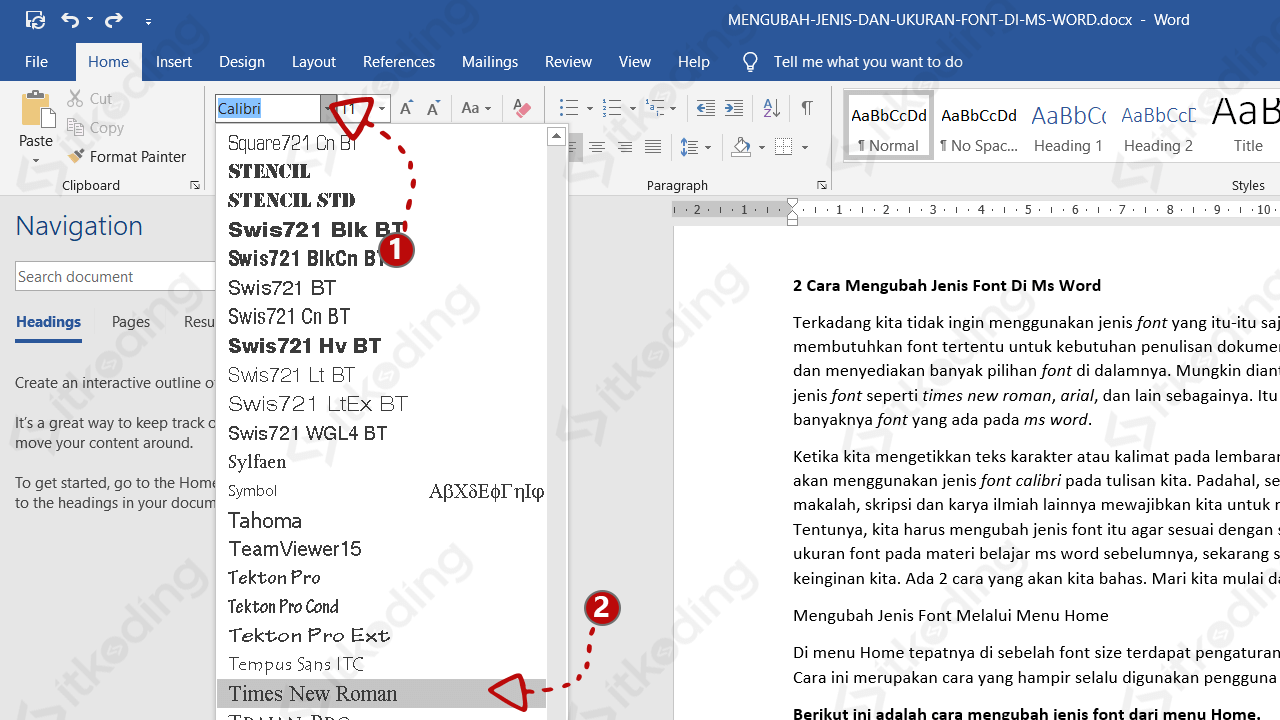
1. Menggunakan Pita (Ribbon)
Pita adalah antarmuka utama di bagian atas jendela Word yang berisi semua perintah dan opsi. Untuk mengubah font:
- Pilih Teks: Langkah pertama yang paling penting adalah memilih teks yang ingin Anda ubah gayanya. Anda dapat memilih satu karakter, satu kata, satu kalimat, satu paragraf, atau bahkan seluruh dokumen (dengan menekan
Ctrl + A). - Tab "Home": Buka tab "Home" di pita.
- Grup "Font": Di dalam tab "Home", Anda akan menemukan grup bernama "Font". Di sinilah Anda akan menemukan semua alat untuk memanipulasi font.
- Kotak "Font": Kotak teks yang menampilkan nama font saat ini (misalnya, "Calibri") adalah tempat Anda dapat memilih font baru. Klik panah kecil di sebelah nama font untuk membuka daftar font yang terpasang di komputer Anda. Gulir daftar ini untuk menemukan font yang Anda inginkan.
- Kotak "Font Size": Di sebelah kotak font, ada kotak lain untuk ukuran font. Klik panah di sebelahnya untuk memilih ukuran yang diinginkan, atau ketikkan ukuran secara manual.
- Tombol Gaya Font: Di sebelah kotak ukuran font, Anda akan menemukan tombol untuk gaya font umum:
- B (Bold): Membuat teks menjadi tebal.
- I (Italic): Membuat teks menjadi miring.
- U (Underline): Memberi garis bawah pada teks. Ada juga opsi untuk berbagai gaya garis bawah yang dapat Anda pilih dengan mengklik panah kecil di sebelah tombol ‘U’.
2. Menggunakan Dialog Box "Font"
Untuk kontrol yang lebih rinci dan opsi yang lebih banyak, Anda dapat membuka dialog box "Font":
- Pilih Teks: Sama seperti sebelumnya, pilih teks yang ingin Anda ubah.
- Klik Panah Kecil di Sudut Grup "Font": Di sudut kanan bawah grup "Font" pada tab "Home", ada panah kecil yang mengarah ke bawah. Klik panah ini.
- Jendela "Font": Jendela dialog "Font" akan terbuka, menampilkan tiga tab: "Font", "Advanced", dan "Text Effects".
- Tab "Font": Di sini Anda dapat memilih:
- Font: Sama seperti di pita.
- Font Style: Memilih antara Regular, Italic, Bold, Bold Italic.
- Size: Memilih ukuran font.
- Font Color: Mengubah warna teks.
- Underline Style: Memilih gaya garis bawah.
- Underline Color: Memilih warna untuk garis bawah.
- Effects: Opsi seperti Strikethrough, Double Strikethrough, Superscript, Subscript, Small Caps, All Caps, dan Hidden.
- Tab "Advanced": Ini memungkinkan penyesuaian yang lebih halus pada spasi antar karakter (kerning) dan penskalaan teks.
- Tab "Text Effects": Ini memberikan opsi untuk menambahkan efek visual seperti outline, shadow, reflection, glow, dan 3D rotation.
- Tab "Font": Di sini Anda dapat memilih:
3. Klik Kanan dan "Font"
Cara cepat lainnya untuk mengakses opsi font untuk teks yang dipilih:
- Pilih Teks: Pilih teks yang ingin Anda ubah.
- Klik Kanan: Klik kanan pada teks yang dipilih.
- Pilih "Font…": Dari menu konteks yang muncul, pilih opsi "Font…". Ini akan langsung membuka dialog box "Font" seperti yang dijelaskan di atas.
Memilih Font yang Tepat: Panduan untuk Pemula
Dengan ratusan font yang tersedia, bagaimana Anda tahu mana yang harus dipilih? Berikut adalah beberapa kategori umum dan kapan menggunakannya:
- Font Serif: Font ini memiliki "ekor" kecil atau garis di ujung setiap huruf (misalnya, Times New Roman, Georgia, Garamond).
- Kapan Digunakan: Seringkali terasa lebih tradisional, formal, dan elegan. Sangat baik untuk dokumen cetak panjang seperti buku, koran, atau laporan formal karena garis serif dapat membantu mata mengikuti teks.
- Font Sans-Serif: Font ini tidak memiliki "ekor" (misalnya, Arial, Calibri, Verdana, Helvetica).
- Kapan Digunakan: Terasa lebih modern, bersih, dan minimalis. Sangat baik untuk dokumen digital (layar komputer, web) karena lebih mudah dibaca pada resolusi rendah. Juga cocok untuk judul, sub-judul, dan teks pendek di mana kejelasan adalah prioritas.
- Font Script: Meniru tulisan tangan atau kaligrafi (misalnya, Brush Script MT, Edwardian Script ITC).
- Kapan Digunakan: Sangat dekoratif dan sebaiknya digunakan dengan hemat. Cocok untuk undangan, kartu ucapan, atau elemen desain yang membutuhkan sentuhan pribadi atau artistik. Hindari menggunakannya untuk teks isi yang panjang.
- Font Display/Decorative: Font yang dirancang untuk menarik perhatian dan biasanya memiliki tampilan yang unik atau dramatis (misalnya, Impact, Rockwell).
- Kapan Digunakan: Ideal untuk judul, poster, atau elemen desain yang kuat. Gunakan dengan hati-hati karena bisa sulit dibaca jika digunakan secara berlebihan.
Tips Memilih Font:
- Pertimbangkan Audiens dan Tujuan: Siapa yang akan membaca dokumen Anda dan untuk tujuan apa? Dokumen akademik membutuhkan font yang berbeda dari undangan pernikahan.
- Keterbacaan Adalah Kunci: Selalu utamakan keterbacaan. Jika ragu, pilih font yang bersih dan umum.
- Batasi Jumlah Font: Gunakan tidak lebih dari dua atau tiga font dalam satu dokumen. Biasanya, satu font untuk judul dan satu font untuk isi sudah cukup.
- Perhatikan Ukuran dan Spasi: Font yang sama bisa terlihat sangat berbeda tergantung pada ukurannya dan spasi antar baris (line spacing).
- Uji Coba: Jangan takut untuk mencoba beberapa font berbeda sebelum memutuskan mana yang paling cocok.
Mengubah Gaya Font untuk Penekanan dan Hirarki
Selain mengubah font itu sendiri, Anda dapat menggunakan gaya font untuk memberikan penekanan dan menciptakan hirarki visual dalam dokumen Anda.
- Bold (Tebal): Gunakan untuk menyorot kata atau frasa penting, judul bagian, atau istilah yang didefinisikan.
- Italic (Miring): Gunakan untuk menekankan kata, judul buku atau film, istilah asing, atau untuk memberikan nada yang berbeda.
- Underline (Garis Bawah): Meskipun masih digunakan, garis bawah sering kali disalahartikan sebagai tautan hiper. Gunakan dengan hati-hati. Terkadang digunakan untuk menyorot judul atau menandai sesuatu yang perlu diperhatikan.
- All Caps (Huruf Kapital Semua): Gunakan untuk judul atau penekanan yang sangat kuat. Hindari menggunakannya untuk seluruh kalimat karena sulit dibaca.
- Small Caps (Huruf Kecil Kapital): Terlihat seperti huruf kapital tetapi dengan tinggi yang sama dengan huruf kecil. Memberikan penekanan yang halus, sering digunakan untuk inisial atau bagian dari nama.
Menciptakan Hirarki:
Anda dapat menggunakan kombinasi font, ukuran font, dan gaya font untuk menciptakan hirarki visual yang jelas.
- Judul Utama: Font yang lebih besar, mungkin bold atau dengan warna yang berbeda.
- Sub- Font yang lebih kecil dari judul utama, tetapi lebih besar dari teks isi, dan mungkin bold.
- Teks Isi: Font ukuran standar, mudah dibaca.
- Kutipan atau Catatan: Font yang sedikit berbeda, mungkin italic atau ukuran lebih kecil.
Menggunakan "Format Painter" untuk Konsistensi
Salah satu cara paling efisien untuk menerapkan gaya font yang sama ke berbagai bagian dokumen adalah dengan menggunakan "Format Painter".
- Format Teks Awal: Terapkan gaya font, ukuran, warna, dan gaya (bold, italic, dll.) yang Anda inginkan pada sepotong teks.
- Pilih Teks yang Diformat: Pilih teks yang baru saja Anda format.
- Klik "Format Painter": Di tab "Home", grup "Clipboard", klik ikon "Format Painter" (terlihat seperti kuas cat). Kursor Anda akan berubah menjadi kuas.
- Terapkan Format: Klik dan seret pada teks lain yang ingin Anda beri format yang sama. Teks tersebut akan secara otomatis mengadopsi gaya dari teks asli.
- Klik Ganda untuk Penggunaan Berulang: Jika Anda ingin menerapkan format yang sama ke beberapa bagian teks yang tidak berdekatan, klik ganda ikon "Format Painter". Kursor akan tetap menjadi kuas sampai Anda menekan tombol
Escatau mengklik ikon "Format Painter" lagi.
Menyimpan Gaya Font Kustom Anda: Font Default dan Tema Font
Jika Anda sering menggunakan font tertentu atau kombinasi gaya font, Anda dapat mengaturnya sebagai default atau membuat tema font khusus.
Mengatur Font Default
Ini akan membuat font dan ukuran font yang Anda pilih menjadi font standar setiap kali Anda membuka dokumen baru.
- Buka Dialog Box "Font": Gunakan salah satu metode yang telah dijelaskan (Ribbon atau klik kanan).
- Pilih Font dan Ukuran yang Diinginkan: Pilih font, gaya font, dan ukuran yang Anda inginkan.
- Klik "Set As Default": Di bagian bawah jendela dialog box "Font", klik tombol "Set As Default".
- Pilih Opsi: Anda akan ditanya apakah Anda ingin mengatur font default hanya untuk dokumen ini atau untuk semua dokumen berdasarkan template Normal.dotm (yang merupakan template default untuk dokumen baru). Pilih opsi kedua untuk menjadikannya default secara permanen.
Membuat Tema Font Kustom
Tema font memungkinkan Anda untuk memilih font judul dan font isi secara bersamaan, serta warna tema.
- Buka Tab "Design": Di pita, buka tab "Design".
- Grup "Document Formatting": Cari grup "Document Formatting".
- Klik "Fonts": Klik panah di sebelah "Fonts".
- Pilih "Customize Fonts…": Di bagian bawah daftar tema font, pilih "Customize Fonts…".
- Pilih Font Judul dan Isi: Di dialog box "Create New Theme Fonts", pilih font yang Anda inginkan untuk "Heading font" dan "Body font".
- Beri Nama Tema: Beri nama yang deskriptif untuk tema font Anda.
- Klik "Save": Klik "Save" untuk menyimpan tema font kustom Anda. Tema ini akan muncul di daftar tema font Anda dan dapat diterapkan ke dokumen mana pun.
Kesimpulan
Mengubah gaya font di Microsoft Word adalah lebih dari sekadar memilih huruf yang berbeda. Ini adalah tentang mengkomunikasikan pesan Anda dengan kejelasan, profesionalisme, dan dampak. Dengan memahami berbagai opsi yang tersedia, memilih font yang tepat untuk konteks Anda, dan menggunakan fitur-fitur canggih seperti Format Painter dan tema font, Anda dapat secara signifikan meningkatkan kualitas dan efektivitas dokumen Anda.
Jadi, luangkan waktu untuk bereksperimen, jelajahi berbagai font, dan temukan gaya tipografi yang paling sesuai dengan kebutuhan Anda. Dengan penguasaan seni font, Anda akan mengubah dokumen Word Anda dari sekadar kumpulan teks menjadi karya yang menarik dan berkesan.